Manual del cliente
Cómo encontrar productos, comprar, pagar con Yape, Plin o transferencia y seguir tu pedido hasta tu puerta.
- Dónde entrasLa tienda pública; la cuenta está en Ingresar / Registrarse
- Qué necesitasCelular o computadora con internet
- Lectura≈ 9 minutos
1Antes de empezar#
Comprar en la tienda es simple: eliges productos, los pones en el carrito, completas tus datos, pagas y sigues tu pedido hasta recibirlo.
Con cuenta
Guardas tus datos y direcciones, ves todos tus pedidos en un solo lugar y la próxima compra es más rápida.
Sin cuenta
Puedes comprar como invitado si la tienda lo permite. Seguirás tu pedido con el enlace que te llega al correo.
Pagos
Yape, Plin, transferencia bancaria o pago contra entrega, según lo que active la tienda.
2Crear tu cuenta e ingresar#
Pulsa Ingresar / Registrarse en la parte superior de la tienda.
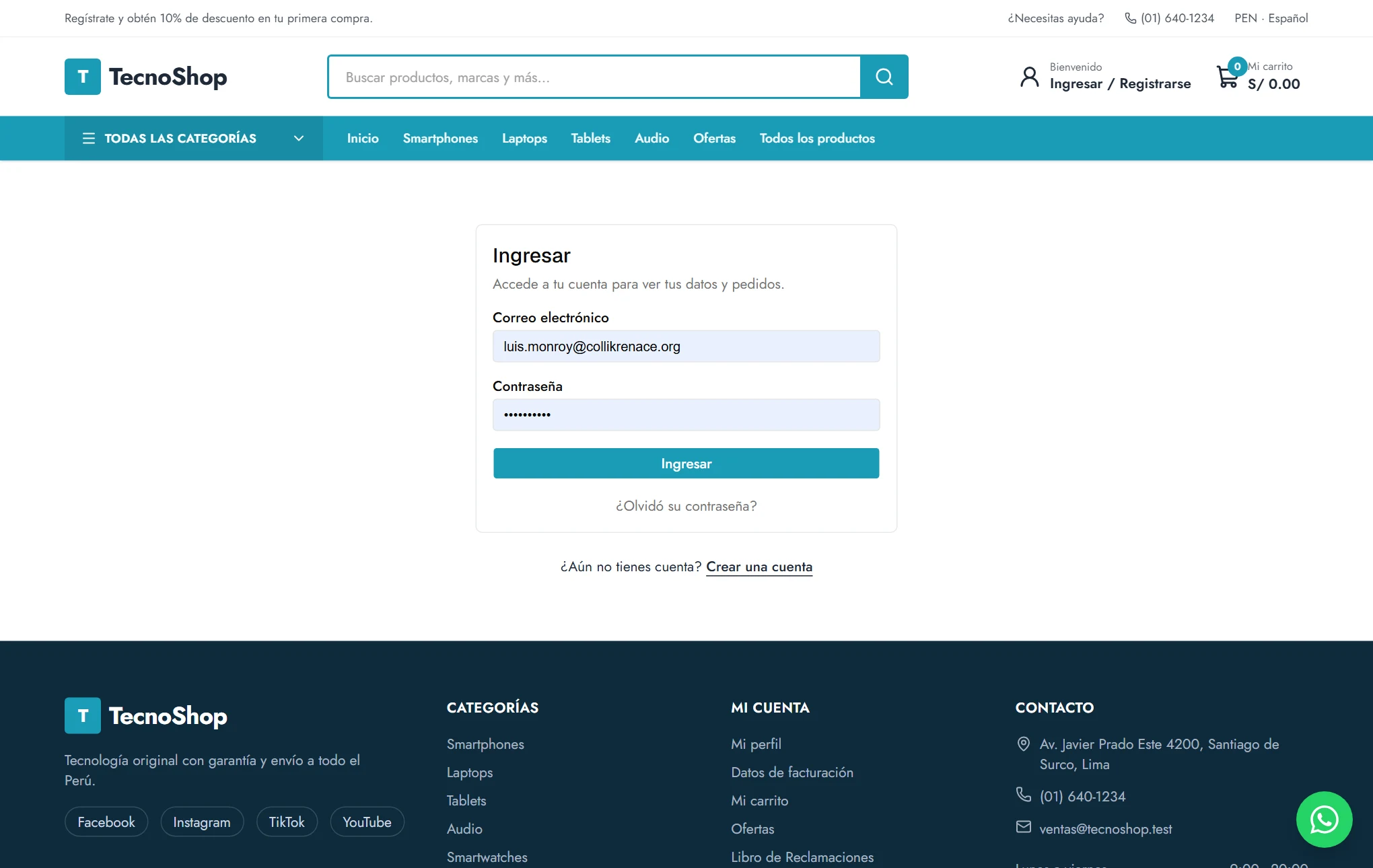
Registrarte#
Elige Crear una cuenta.
Completa Nombre completo, Correo electrónico y, si quieres, tu Celular.
Crea una Contraseña de al menos 10 caracteres, con mayúsculas, minúsculas y números, y repítela.
Marca que aceptas los términos y condiciones (es obligatorio). La casilla de publicidad es opcional.
Pulsa el botón para crear tu cuenta: entrarás directamente a la tienda.
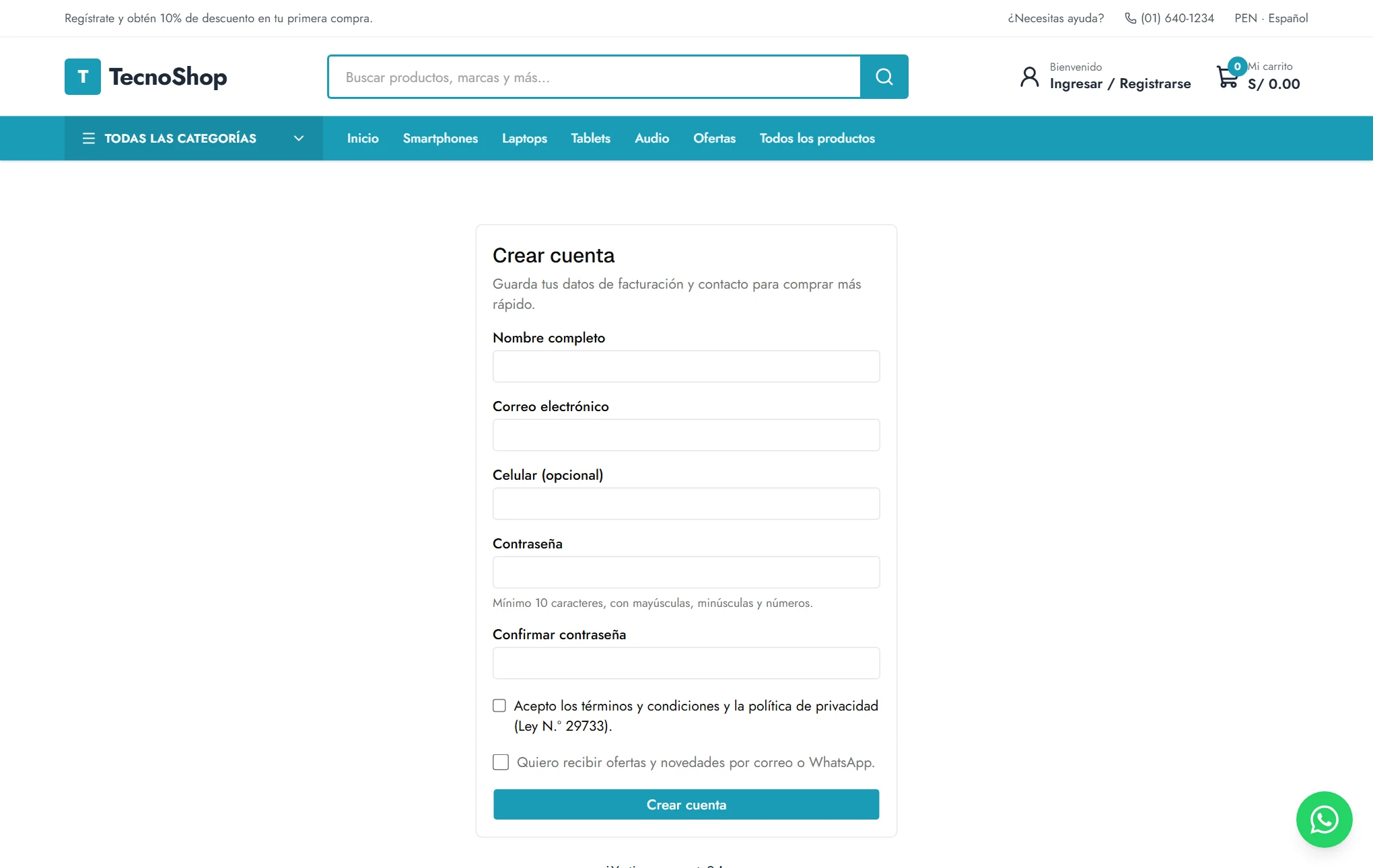
Si olvidaste tu contraseña#
En la pantalla de ingreso pulsa ¿Olvidó su contraseña?, escribe tu correo y recibirás un enlace para crear una nueva. El enlace vale 60 minutos; si venció, pide otro.
3Encontrar productos#
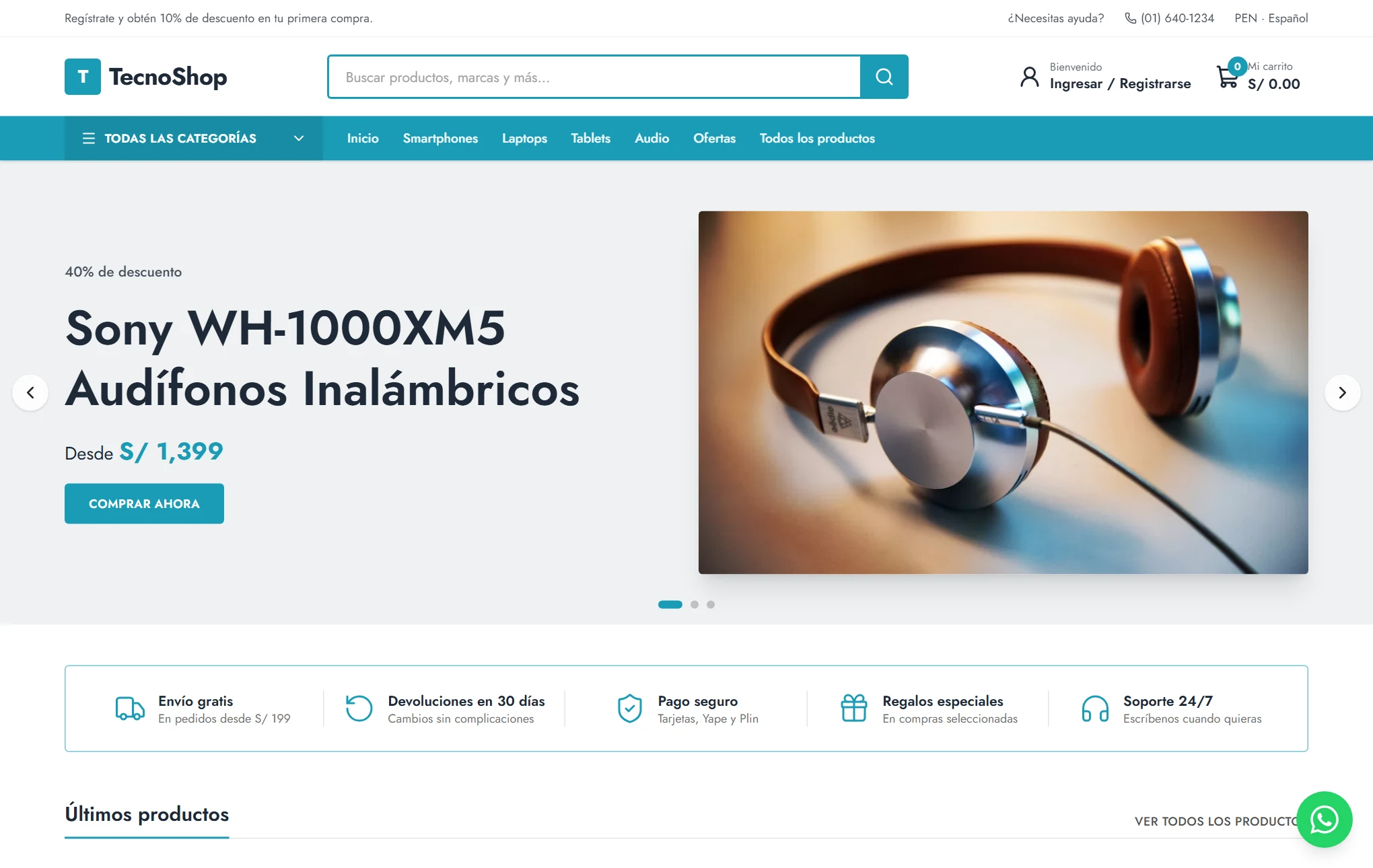
- Buscador: escribe el nombre, la marca o lo que necesitas en la barra superior.
- Categorías: usa el menú Todas las categorías o los accesos rápidos (Smartphones, Laptops, Audio…).
- Ofertas: el acceso Ofertas muestra productos rebajados. La Oferta del día tiene una cuenta regresiva: cuando llega a cero, termina el precio especial.
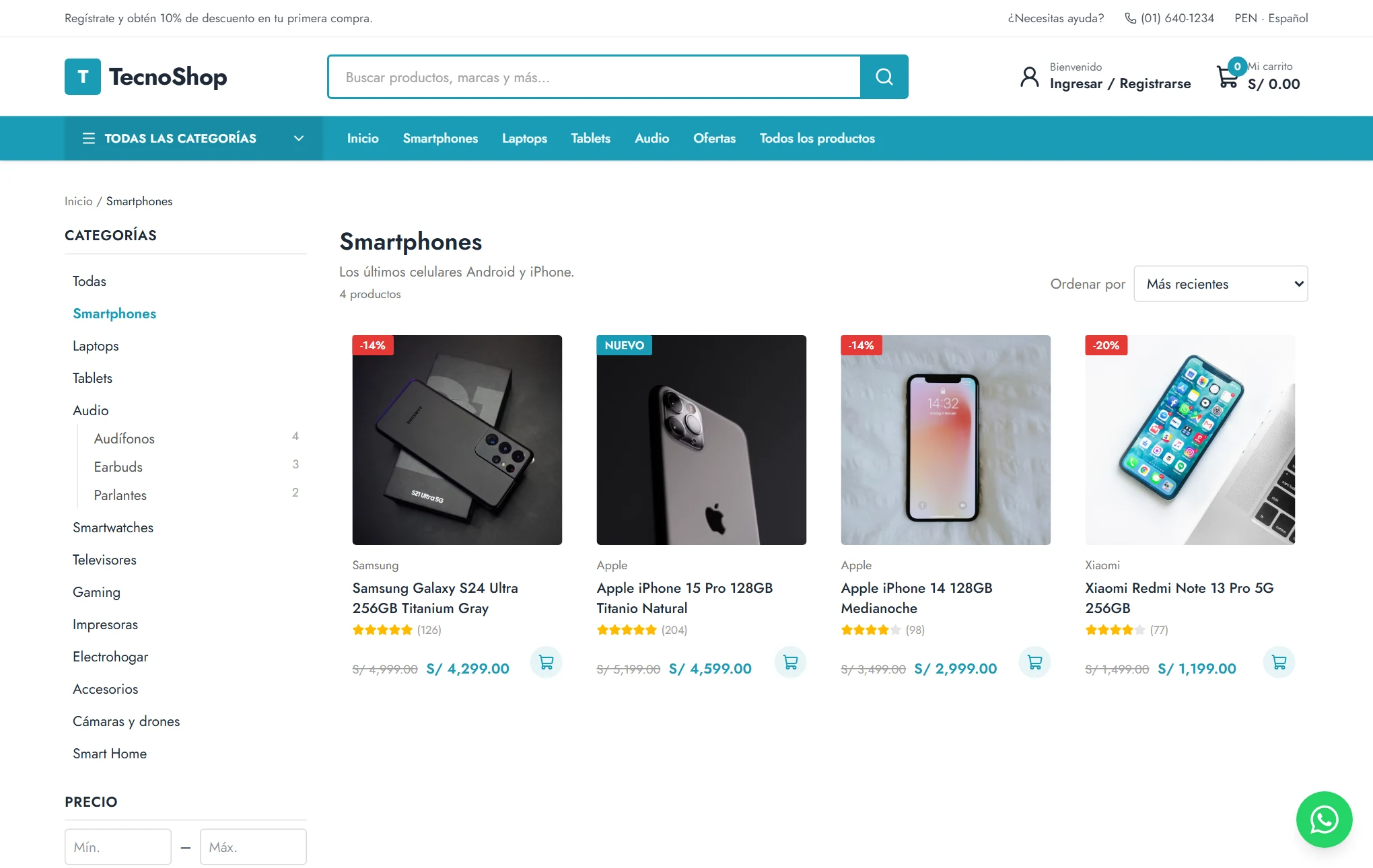
Filtrar y ordenar#
En cada categoría puedes poner un precio Mín. y Máx., marcar Solo ofertas y cambiar el orden de la lista.
La ficha del producto#
Al abrir un producto verás la galería de fotos, el precio (y cuánto ahorras si está en oferta), la disponibilidad, la descripción y las especificaciones técnicas, además de productos relacionados.
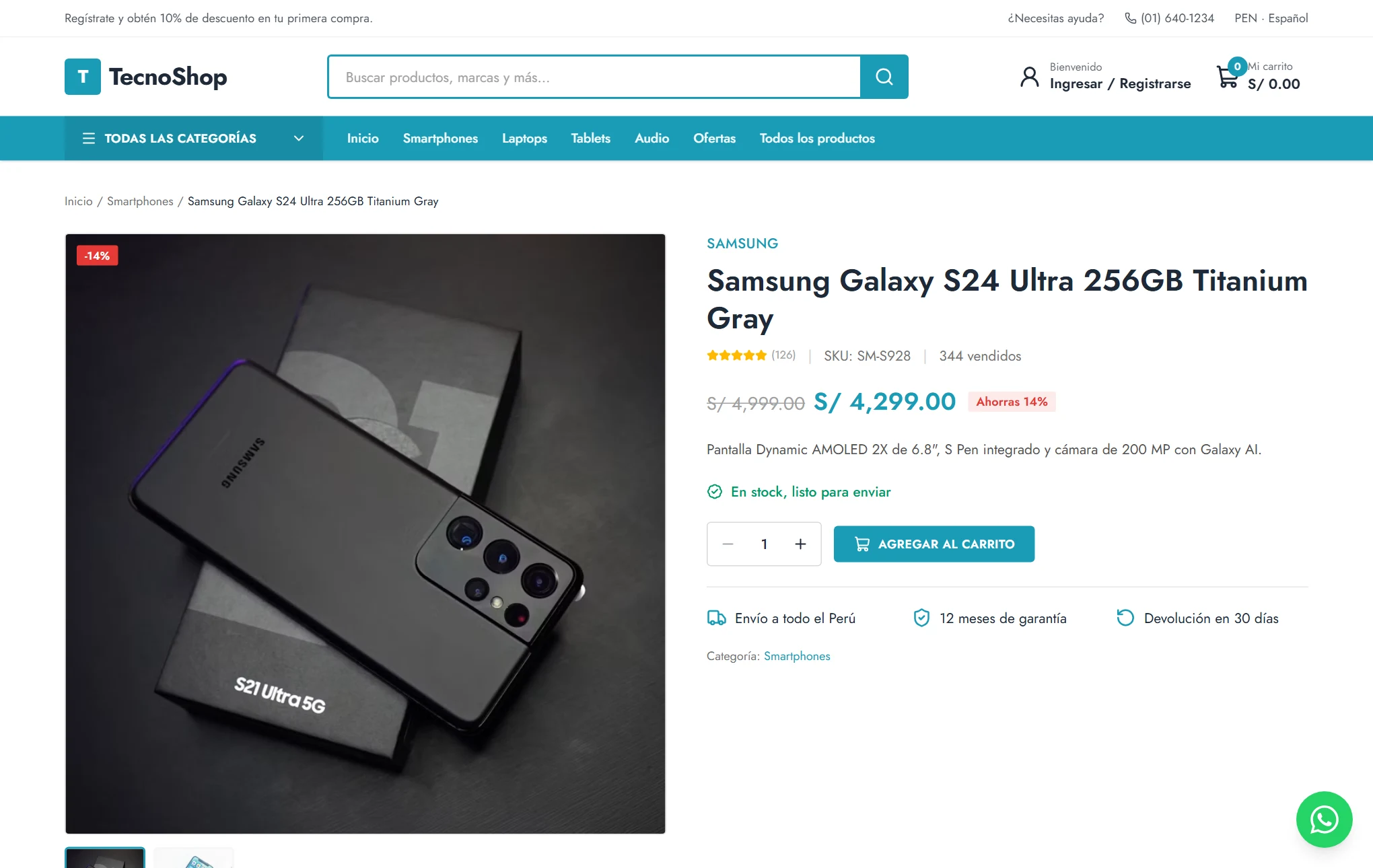
- «En stock»: listo para enviar.
- «¡Solo quedan N unidades!»: quedan pocas, no lo dejes para después.
- «Agotado temporalmente»: no se puede comprar por ahora.
4Tu carrito#
En la ficha del producto, elige la cantidad y pulsa el botón de agregar al carrito. Aparece un aviso y el contador del carrito (arriba a la derecha) se actualiza.
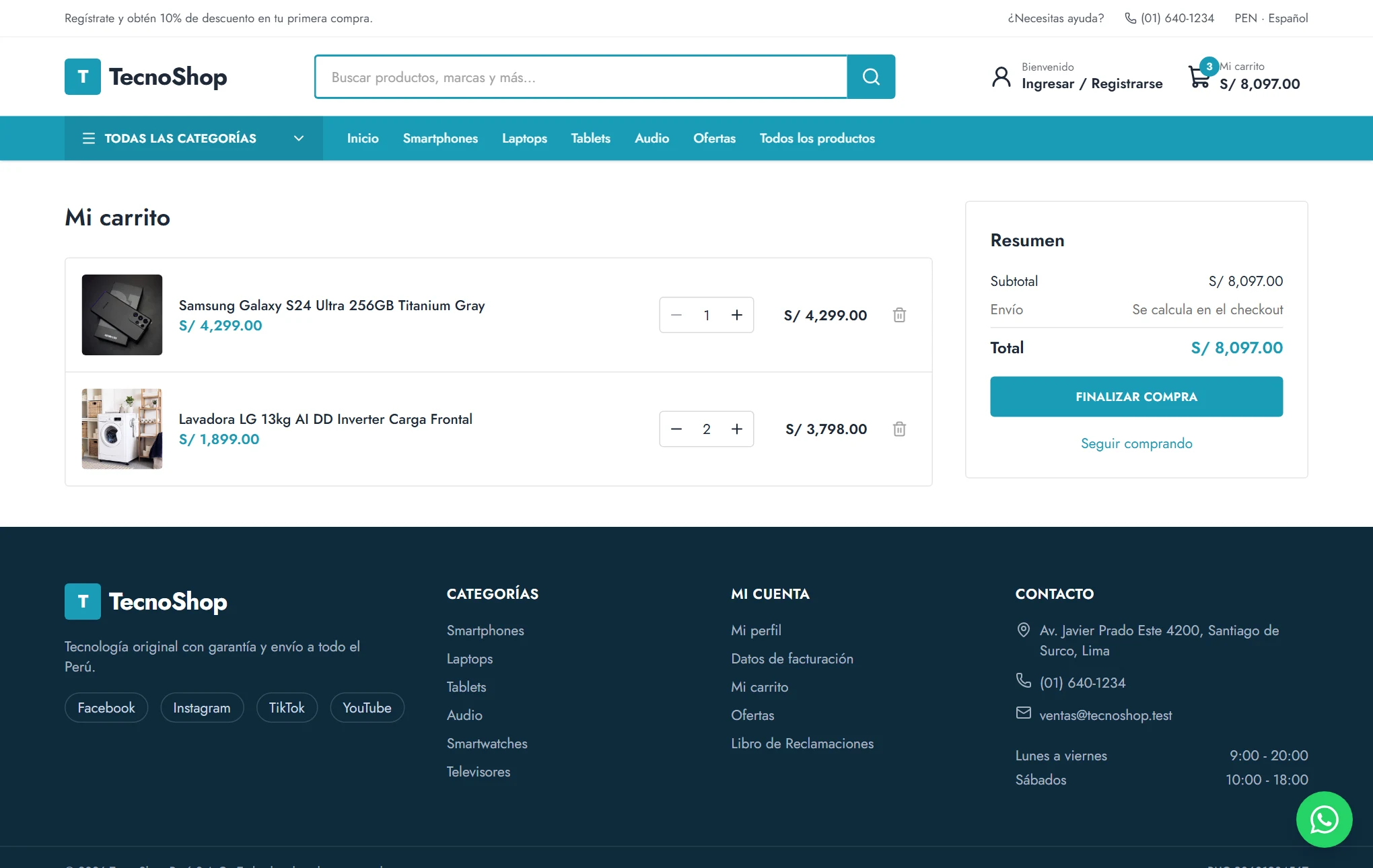
5Finalizar tu compra#
Desde el carrito pulsa Finalizar compra. La página tiene cuatro pasos y, a la derecha, el resumen con el total.
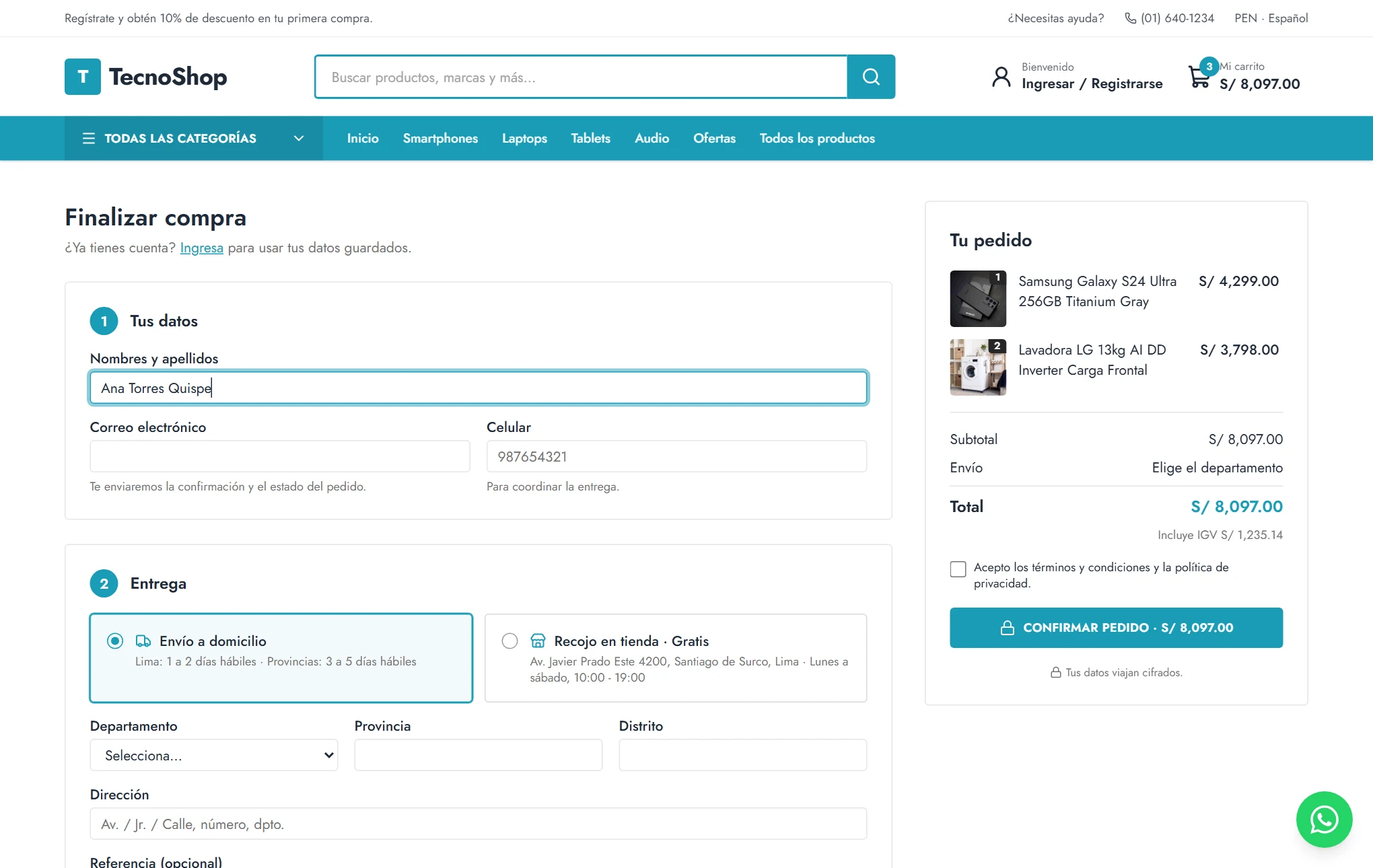
Tus datos
Nombre, correo y celular. Si tienes sesión iniciada, aparecen ya llenos.
Entrega
Envío a domicilio: elige departamento, provincia, distrito y escribe tu dirección y una referencia para ubicarte mejor. El costo depende del departamento.
Recojo en tienda (si está disponible): es gratis y verás la dirección y el horario.
Comprobante
Boleta: con DNI, carné de extranjería o pasaporte.
Factura: necesitas RUC, razón social y dirección fiscal.
Pago
Elige entre los métodos disponibles. Puedes dejar una nota para la tienda.
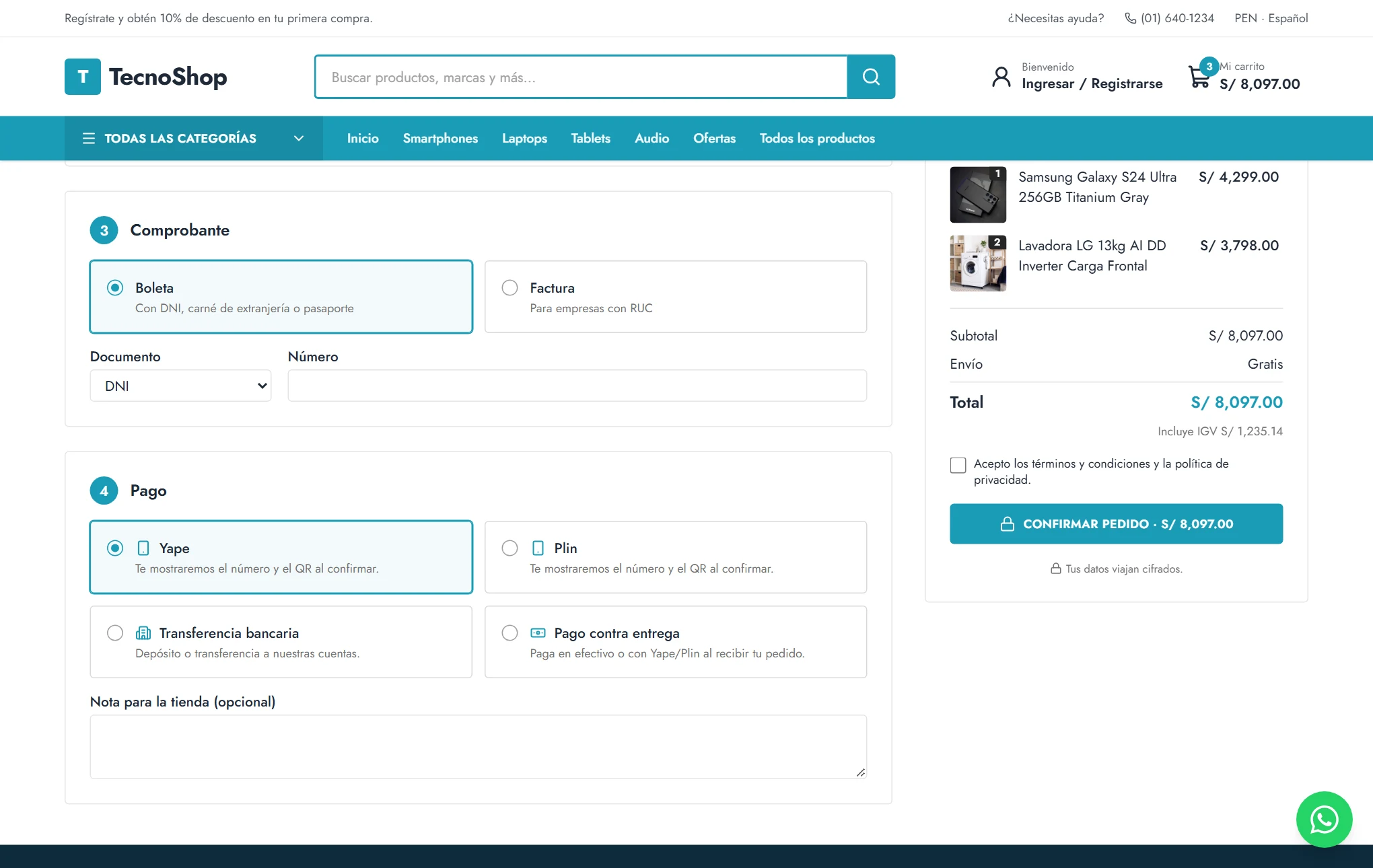
Marca que aceptas los términos y pulsa Confirmar pedido.
Cómo se calcula el total#
- Los precios ya incluyen IGV. En el resumen verás cuánto del total corresponde al impuesto.
- El envío aparece cuando eliges el departamento. Si tu compra llega al monto de envío gratis, no pagas envío; si te falta poco, el resumen te dice cuánto más agregar.
- El recojo en tienda no tiene costo.
6Pagar tu pedido#
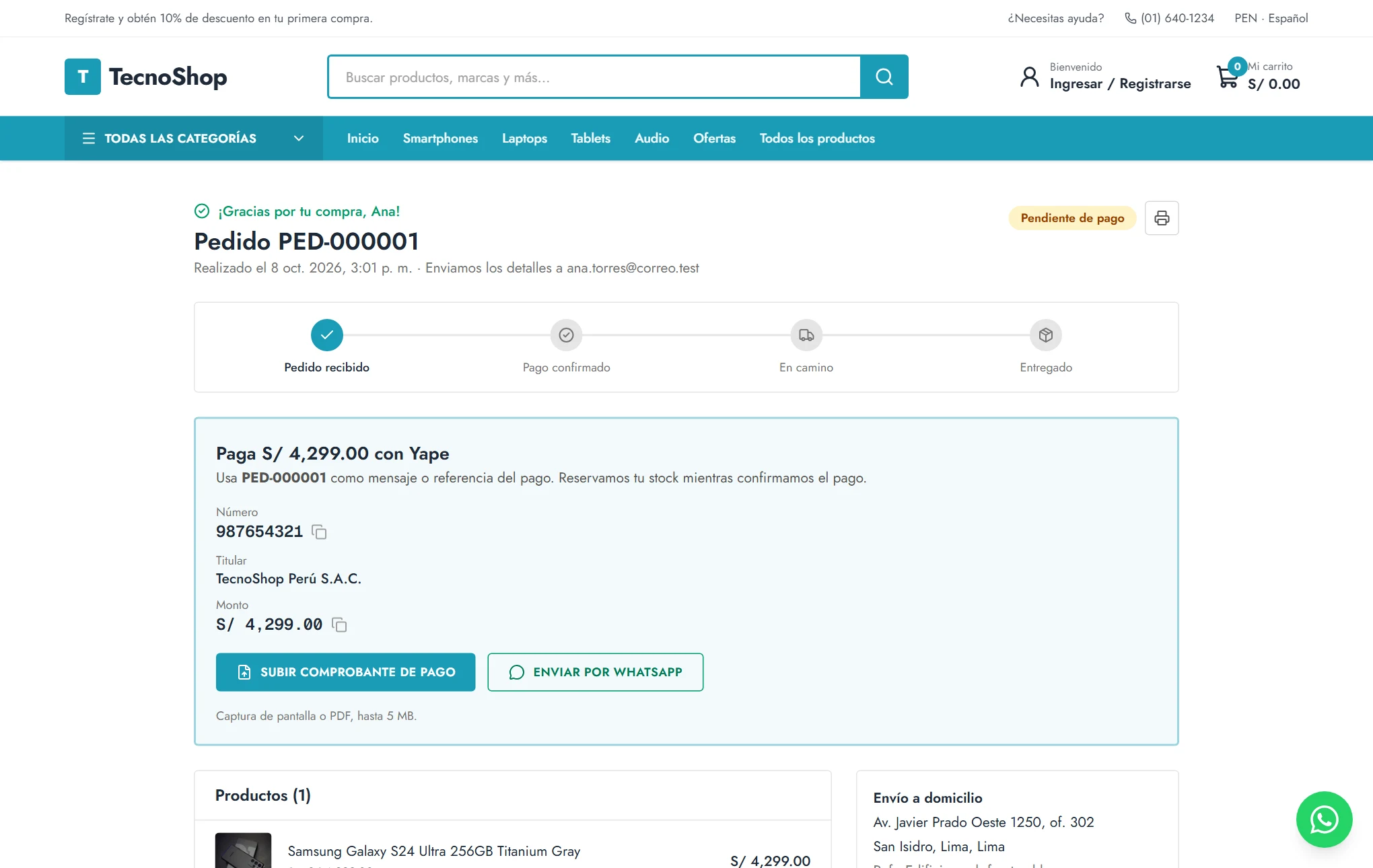
Al confirmar llegas a la página de tu pedido. Reservamos tu stock mientras pagas. Lo que haces depende del método elegido:
| Método | Qué tienes que hacer |
|---|---|
| Yape / Plin | Paga el monto exacto al número que ves en pantalla (o escanea el QR) y escribe el número de pedido como mensaje. Luego sube la captura. |
| Transferencia bancaria | Transfiere o deposita a una de las cuentas indicadas (CCI para otros bancos) y sube la constancia. |
| Contra entrega | No pagas ahora: pagas al recibir tu pedido. El pedido pasa directo a preparación. |
Subir tu comprobante#
Haz la captura de pantalla de tu pago (o descarga la constancia en PDF).
En la página de tu pedido pulsa Subir comprobante de pago y elige el archivo: JPG, PNG, WebP o PDF de hasta 5 MB.
El pedido pasa a Pago en revisión. Cuando la tienda confirme el pago, te llega un correo y el pedido pasa a En preparación.
También puedes enviar el comprobante por WhatsApp con el botón Enviar por WhatsApp. Si subiste el archivo equivocado, pulsa Enviar otro comprobante.
7Seguir tu pedido#
Tienes dos formas de ver el estado de tu pedido:
- Con el enlace del correo de confirmación (funciona sin cuenta).
- Desde Mi cuenta → Mis pedidos, si compraste con tu cuenta.
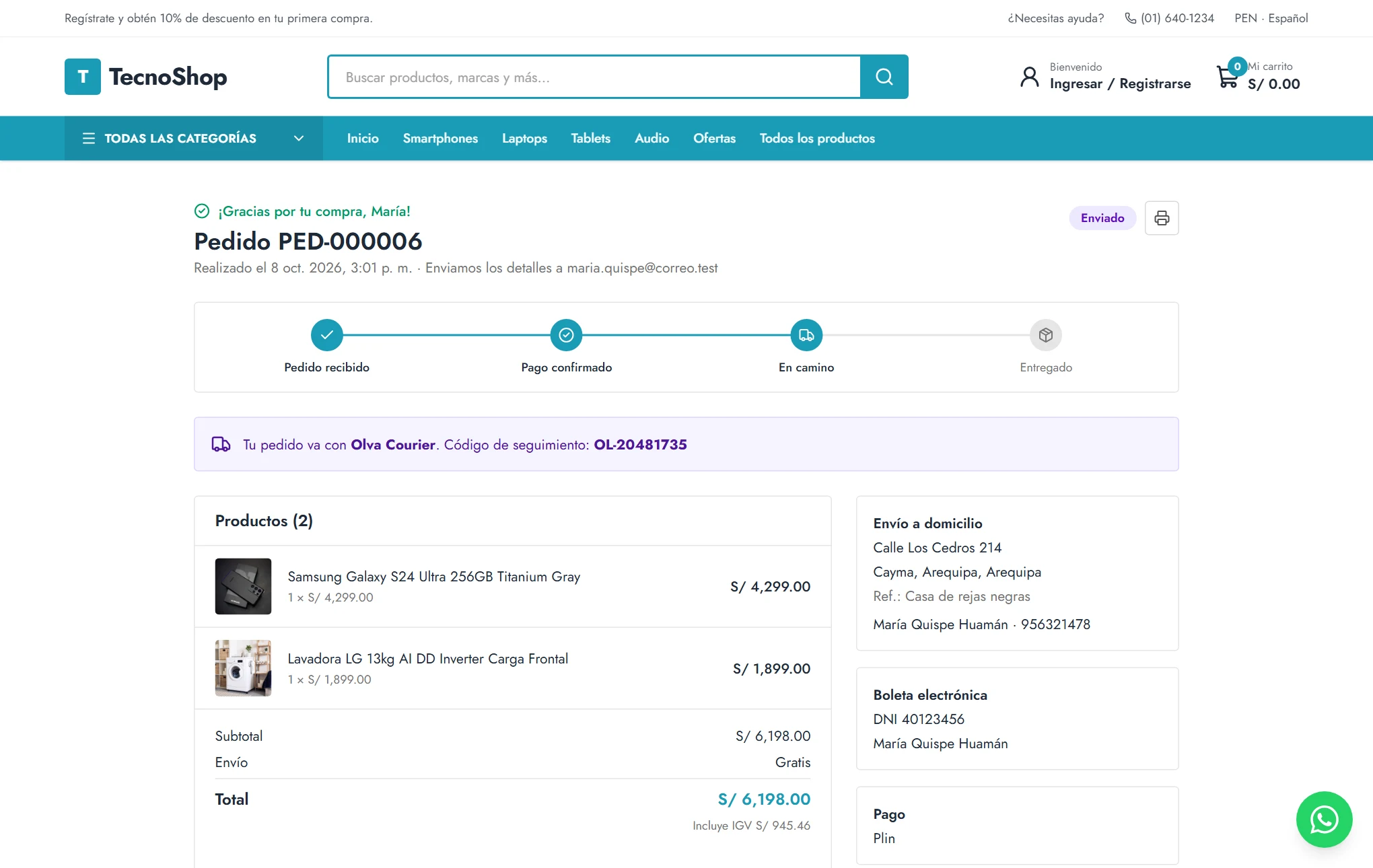
La barra muestra cuatro etapas: Pedido recibido → Pago confirmado → En camino → Entregado. Si el pedido va por courier, verás el nombre de la empresa y el código de seguimiento. También puedes imprimir el pedido o consultar a la tienda por WhatsApp desde la misma página.
Qué significa cada estado#
| Estado | Significa que… |
|---|---|
| Recibimos tu pedido y esperamos tu pago. | |
| Pago en revisión | Subiste tu comprobante y la tienda lo está verificando. |
| En preparación | El pago está confirmado (o es contra entrega) y estamos armando tu pedido. |
| Enviado | Tu pedido salió. Revisa el courier y el código de seguimiento. |
| Entregado | Tu pedido llegó. ¡Gracias por comprar! |
| Cancelado | El pedido se canceló (por falta de pago u otro motivo). Si ya pagaste, la tienda se comunicará contigo. |
| Reembolsado | Se devolvió tu pago. |
| Fallido | No se pudo completar el pedido. Escríbenos y lo resolvemos. |
8Mi cuenta#
Con sesión iniciada, abre Mi cuenta desde el encabezado. El menú tiene cinco secciones:
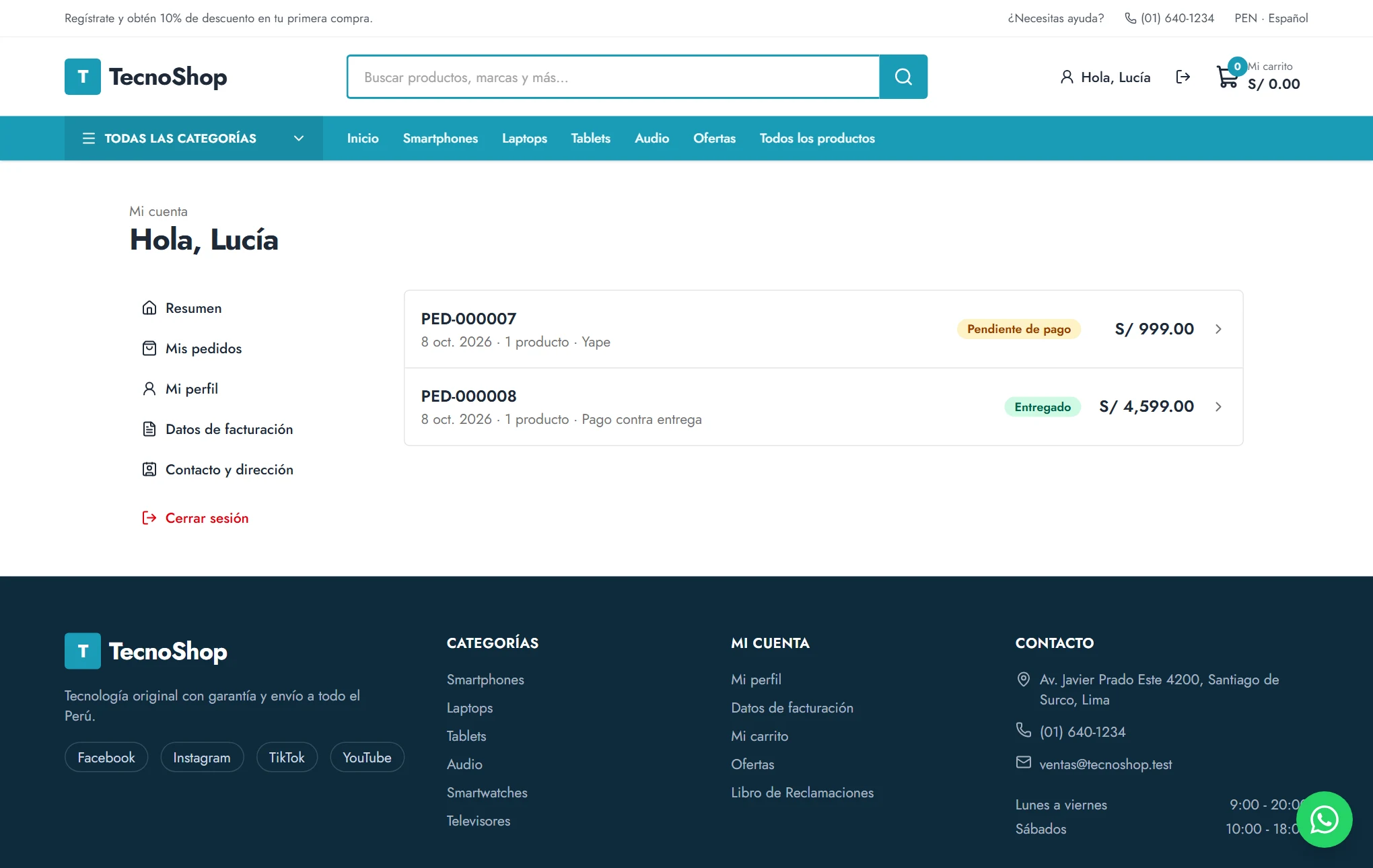
Resumen
Un vistazo a tus datos y accesos directos.
Mis pedidos
Todos tus pedidos. Pulsa uno para ver el detalle.
Mi perfil
Cambia tu nombre, tu teléfono y tu contraseña.
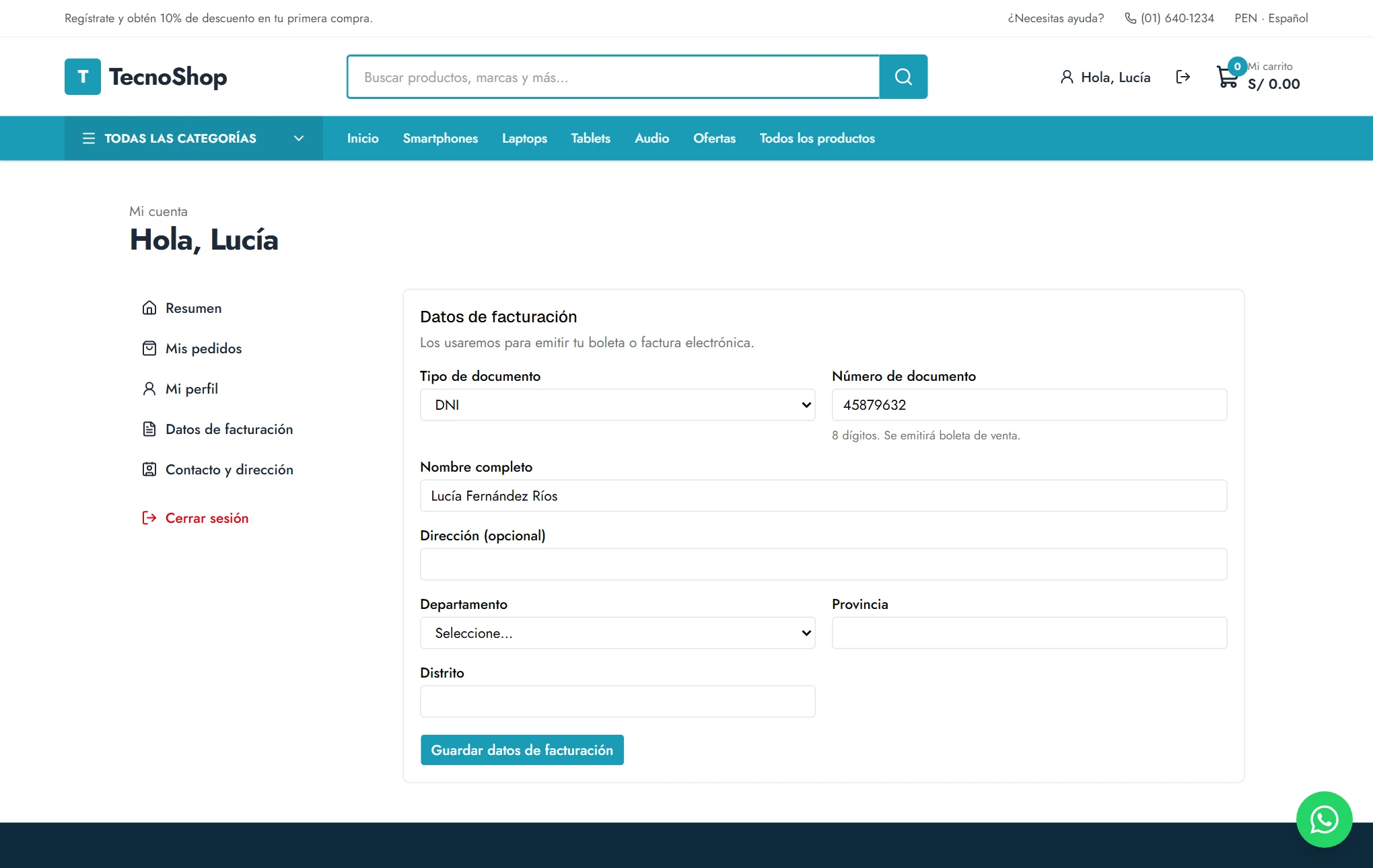
Datos de facturación
Tipo y número de documento, nombre o razón social y dirección fiscal.
Contacto y dirección
Celular, teléfono alterno, dirección de entrega y referencia.
9Boleta o factura: cuál elegir#
| Quieres… | Elige | Documento |
|---|---|---|
| Comprar para ti | Boleta | DNI (8 dígitos), carné de extranjería (9 a 12 caracteres) o pasaporte (6 a 12 caracteres) |
| Comprar para tu empresa y usar el crédito fiscal | Factura | RUC de 11 dígitos, razón social y dirección fiscal |
10Ayuda, cookies y privacidad#
- WhatsApp: el botón verde flotante abre un chat con la tienda. También encuentras teléfono, correo y horario en el pie de página.
- Cookies: al entrar verás un aviso. Solo necesarias activa únicamente lo imprescindible; Aceptar permite además medir visitas para mejorar la tienda.
- Tus datos se usan para atender tu pedido y emitir tu comprobante. Puedes pedir a la tienda que los corrija.
- Libro de Reclamaciones: si la tienda lo habilita, aparece en el pie de página. El formulario en línea llegará en una próxima versión; mientras tanto, usa los canales de contacto.
11Si algo no sale como esperabas#
| Problema | Qué hacer |
|---|---|
| No me llegó el correo | Revisa la carpeta de spam o correo no deseado. Siempre puedes ver tu pedido desde Mi cuenta → Mis pedidos o pedir el enlace a la tienda. |
| Dice «Solo quedan N unidades» o «se agotó» | Otra persona compró antes. Baja la cantidad en el carrito o elige otro producto. |
| El total cambió en el checkout | Los precios y el envío se recalculan al momento de comprar. Revisa el resumen antes de confirmar. |
| No puedo elegir pago contra entrega | Solo está disponible en la zona que define la tienda. Usa Yape, Plin o transferencia. |
| Subí el comprobante equivocado | Pulsa Enviar otro comprobante en la página de tu pedido. |
| Mi pedido se canceló solo | No se registró el pago a tiempo. Vuelve a hacer el pedido o escribe a la tienda. |
| Quiero cancelar o cambiar mi pedido | Escribe cuanto antes a la tienda por WhatsApp con tu número de pedido; si aún no fue enviado, podrán ayudarte. |