Manual del Super Administrador
Control total: instalación, seguridad, pagos, envíos, equipo, roles y permisos, y la puesta en marcha de la tienda.
- Dónde entras/admin (o Ingresar en la tienda)
- PermisosTodos, sin excepción
- Lectura≈ 12 minutos
1Tu rol y tus responsabilidades#
El Super Administrador tiene todos los permisos de la aplicación y es el único que puede cambiar quién puede hacer qué. Normalmente es el dueño de la tienda o el responsable técnico.
✓ Puedes
- Todo lo que hacen los demás perfiles.
- Crear, editar y eliminar roles y cambiar sus permisos.
- Crear otros Super Administradores.
- Configurar el correo, los pagos, los envíos y la empresa.
- Revisar el registro de actividad (auditoría).
✕ No puedes
- Eliminar tu propia cuenta.
- Quitar o desactivar al último Super Administrador activo: siempre debe existir al menos uno.
- Quitarte permisos a ti mismo: el rol Super Administrador siempre los tiene todos.
2Instalación inicial#
La primera vez, si la tienda aún no está configurada, la portada muestra «Próximamente» con un botón para configurarla. Ese botón abre el asistente de instalación (/admin/instalar), de seis pasos:
Administrador
Crea la cuenta del Super Administrador principal (nombre, correo, contraseña).
Empresa
Nombre comercial, razón social, RUC, contacto, dirección y horario.
Marca
Logotipo y colores. Podrás ajustarlos después en Apariencia.
Regional
Moneda, idioma y zona horaria (por defecto soles, español y America/Lima).
Correo
Servidor SMTP para confirmaciones y recuperación de contraseñas. Puedes omitirlo y configurarlo luego.
Finalizar
Resumen y próximos pasos. La tienda queda publicada.
3Ingresar y proteger tu cuenta#
Ingresar al panel#
Entra a /admin (o a Ingresar en la tienda: el personal es enviado automáticamente al panel). Escribe tu correo y contraseña.
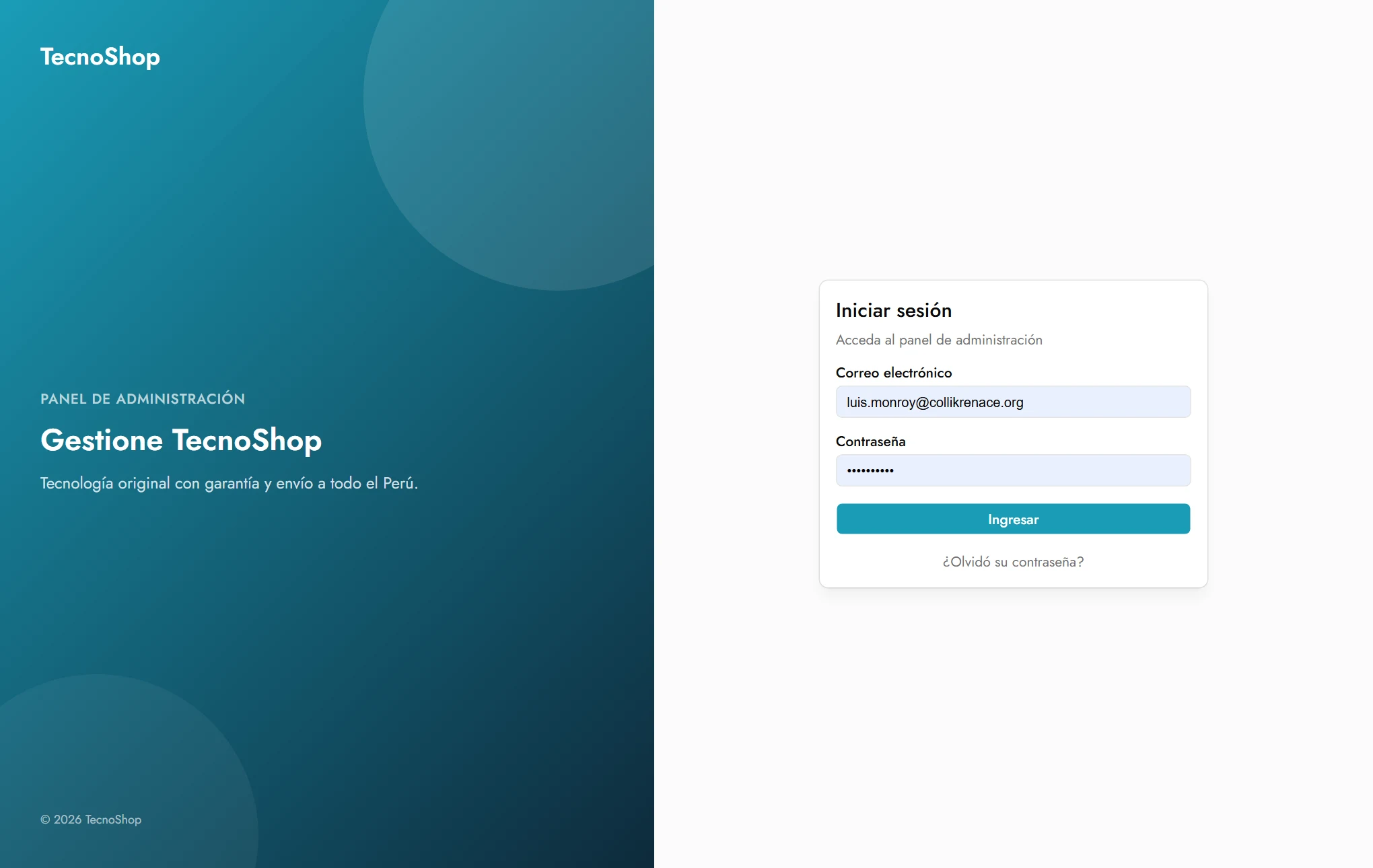
- Tras 5 intentos fallidos, la cuenta se bloquea 15 minutos.
- La sesión dura unas 12 horas; después tendrás que volver a ingresar.
- Si olvidaste la contraseña, usa ¿Olvidó su contraseña?. El enlace llega a tu correo y vale 60 minutos.
Verificación en dos pasos (2FA)#
Añade un segundo candado: además de la contraseña, el sistema pide un código de 6 dígitos que genera tu celular. Actívala ahora.
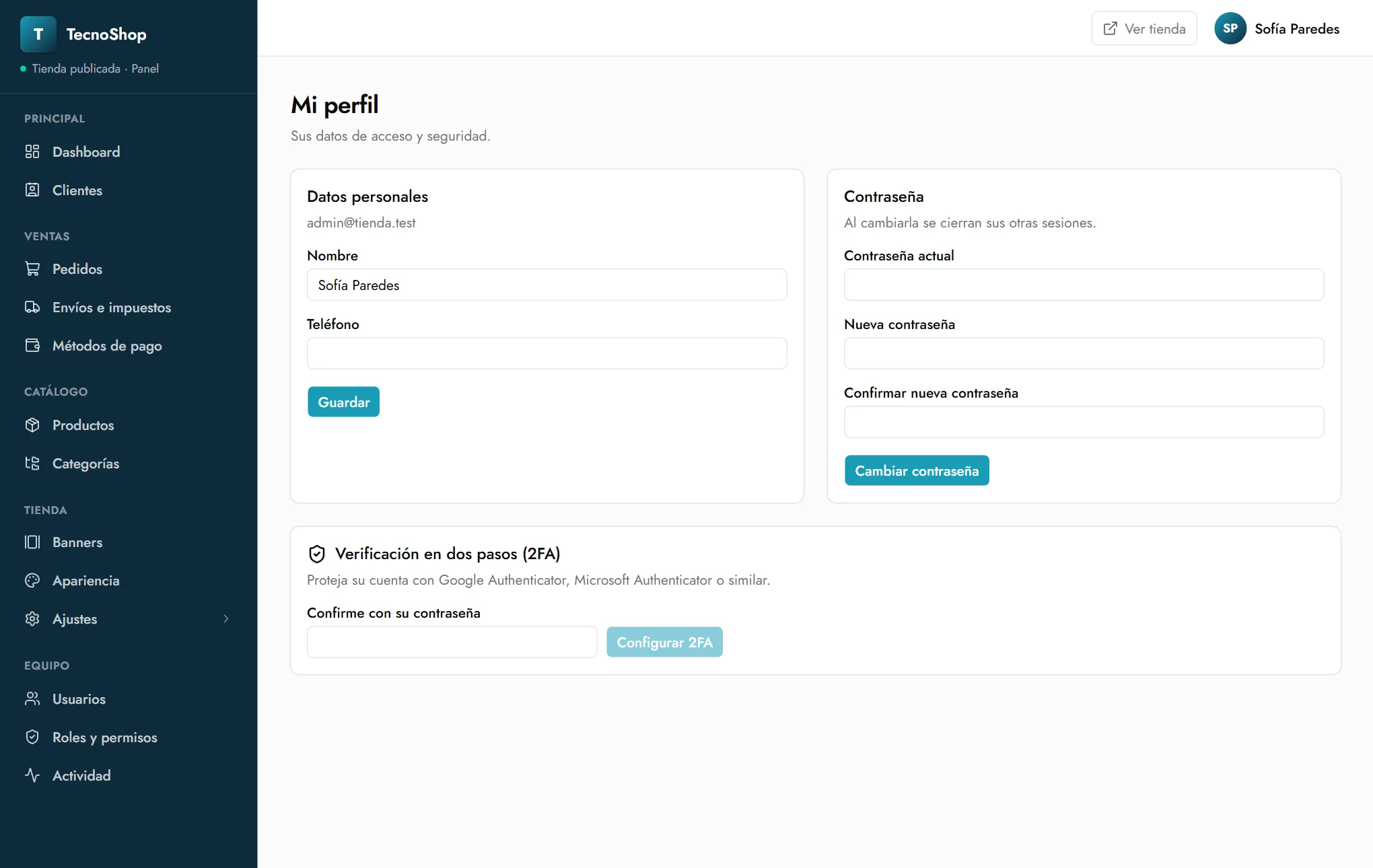
Abre tu nombre (arriba a la derecha) → Mi perfil.
En Verificación en dos pasos, escribe tu contraseña y pulsa Configurar 2FA.
Escanea el código QR con Google Authenticator, Microsoft Authenticator o una app similar.
Escribe el código de 6 dígitos que muestra la app y pulsa Activar.
Guarda los códigos de recuperación en un lugar seguro (gestor de contraseñas o papel). Cada uno sirve una sola vez y no se vuelven a mostrar.
Desde entonces, al ingresar se te pedirá el código de la app. Si pierdes el celular, usa Usar un código de recuperación.
4El panel de un vistazo#
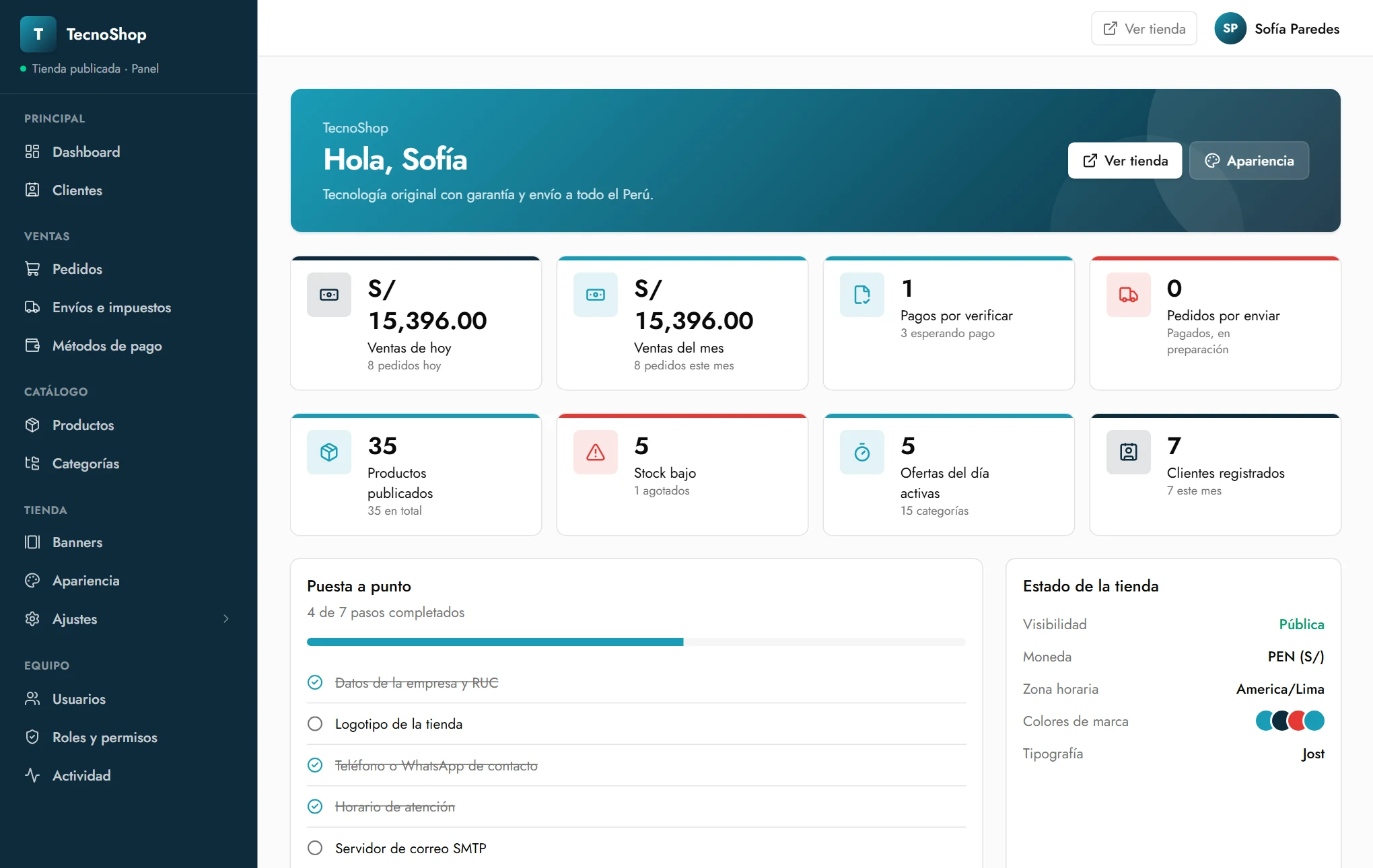
El menú lateral se organiza en secciones: Principal (Dashboard, Clientes), Ventas (Pedidos, Envíos e impuestos, Métodos de pago), Catálogo (Productos, Categorías), Tienda (Banners, Apariencia, Ajustes) y Equipo (Usuarios, Roles y permisos, Actividad).
Qué muestra el Dashboard#
- Ventas de hoy y del mes: suman los pedidos pagados (en preparación, enviados y entregados).
- Pagos por verificar: pedidos con comprobante esperando confirmación. Es lo primero que conviene atender.
- Pedidos por enviar: pagados y listos para despachar.
- Stock bajo y agotados, ofertas del día activas y clientes registrados.
- Puesta a punto: una lista de verificación (empresa, logo, contacto, horario, correo, métodos de pago y 2FA).
- Aviso amarillo: si no hay ningún método de pago activo, la tienda no puede recibir pedidos y el panel te lo advierte.
5Datos de la empresa y de la tienda#
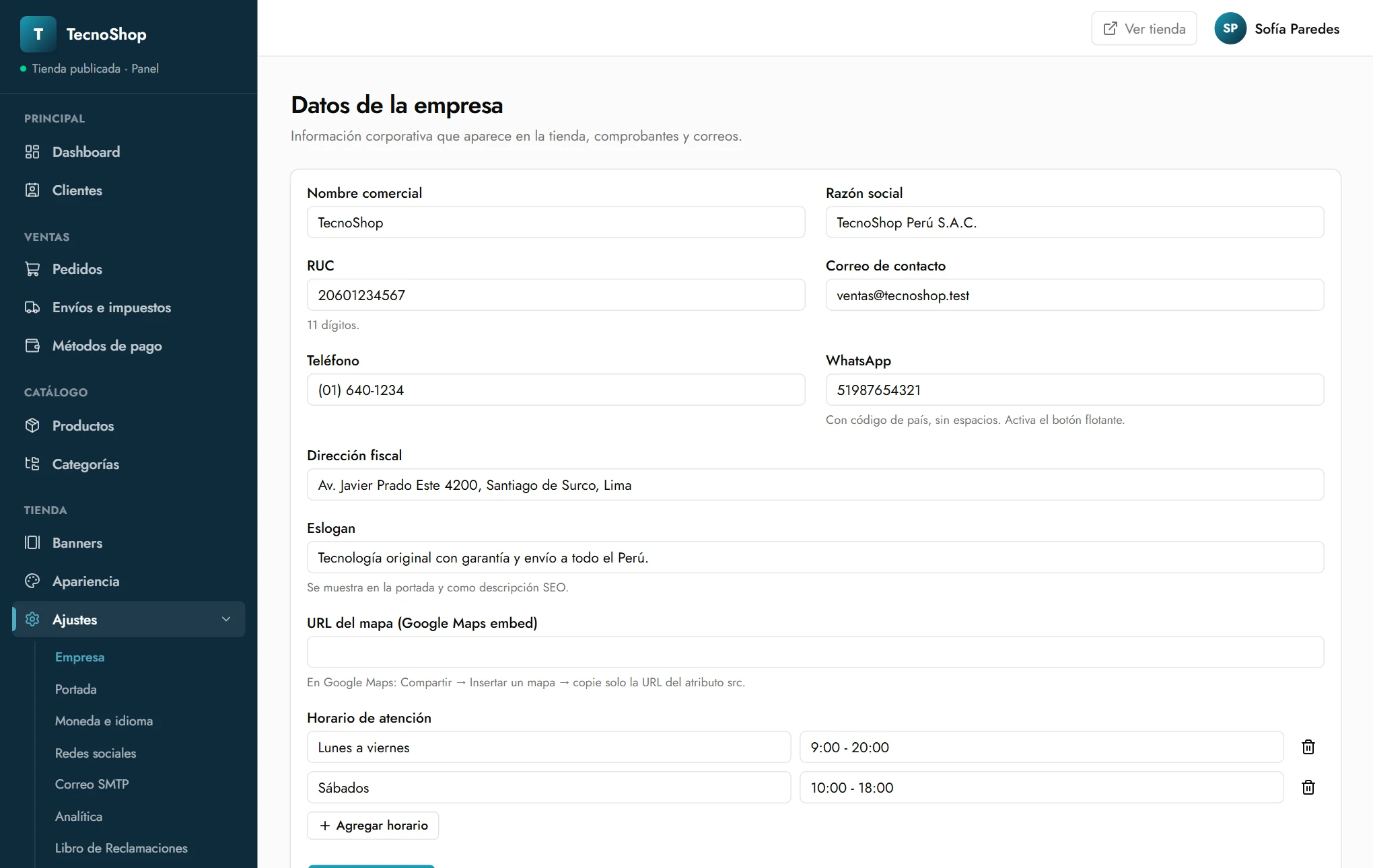
En Ajustes › Empresa completas la información que aparece en la tienda, los correos y los comprobantes.
| Campo | Qué poner |
|---|---|
| Nombre comercial / Razón social | El nombre con el que te conocen y el nombre legal. |
| RUC | 11 dígitos. |
Con código de país y sin espacios (por ejemplo 51987654321). Activa el botón flotante de la tienda. | |
| Dirección fiscal, correo, teléfono | Se muestran en el pie de página y los correos. |
| Horario de atención | Una o varias filas (por ejemplo, «Lunes a viernes — 9:00 - 18:00»). |
| Mapa | La URL del atributo src del código «Insertar un mapa» de Google Maps. |
Otros ajustes#
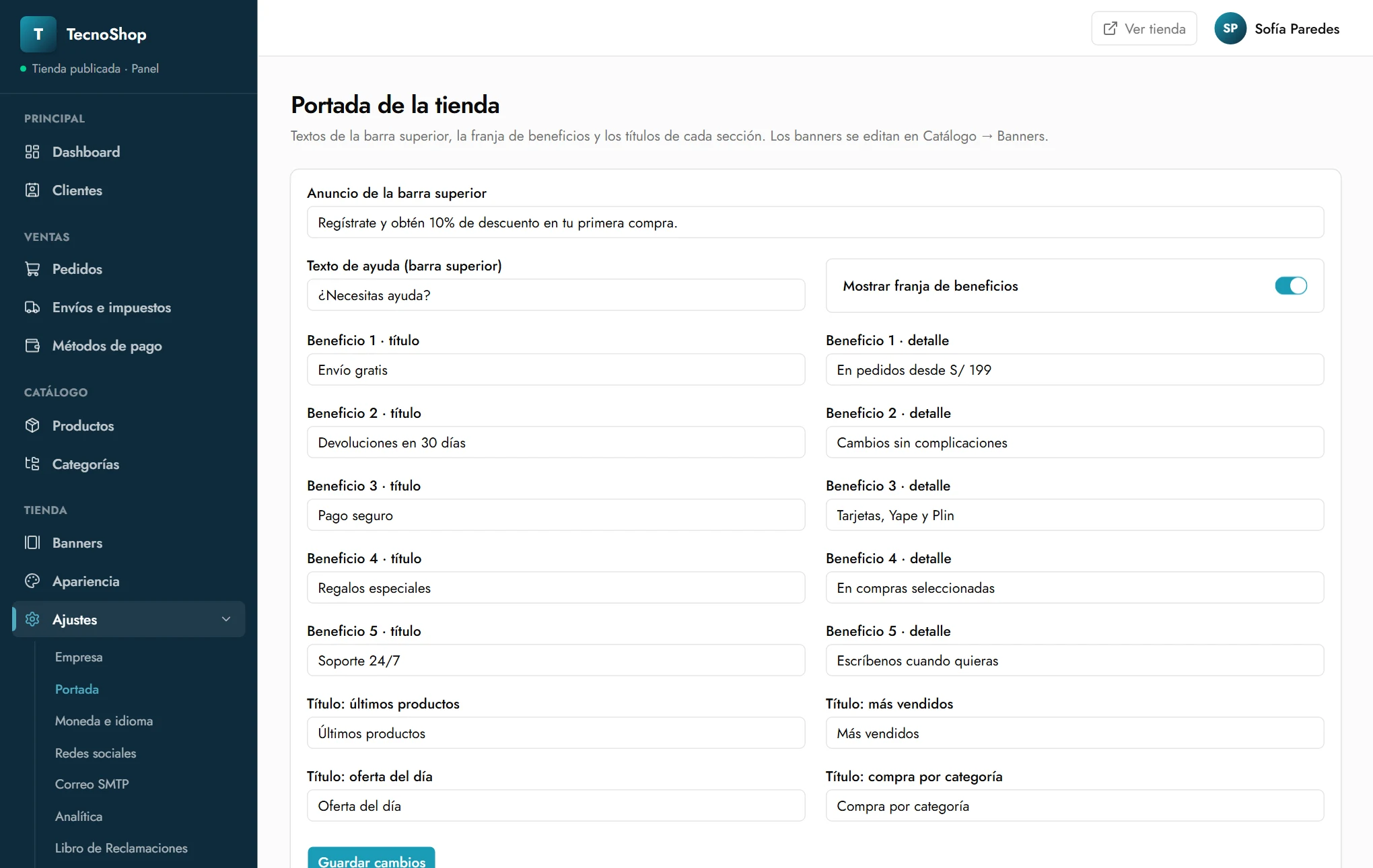
Portada
Anuncio de la barra superior, la franja de beneficios y los títulos de cada sección de la portada.
Moneda e idioma
Moneda, símbolo y su posición, decimales, separadores, idioma y zona horaria.
Redes sociales
Facebook, Instagram, TikTok, YouTube, LinkedIn y X: enlaces del pie de página.
Analítica
Google Analytics 4, Tag Manager, Meta Pixel y TikTok Pixel. Solo se cargan si el visitante acepta las cookies.
6Correo saliente (SMTP)#
Sin correo configurado, los clientes no reciben la confirmación del pedido ni los avisos de estado, y nadie puede recuperar su contraseña. Es lo segundo que debes configurar.
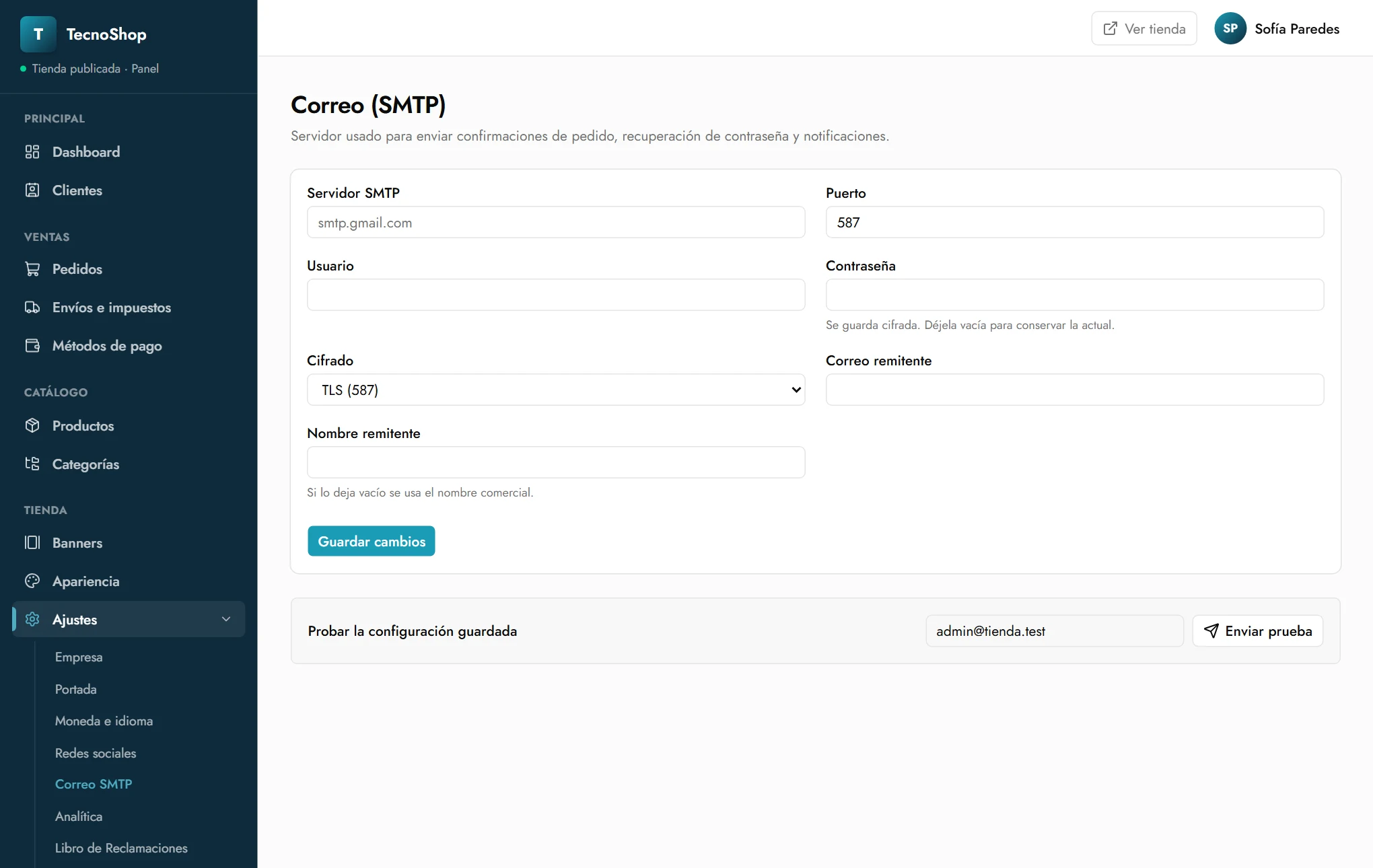
Crea un buzón de correo en tu hosting (en Hostinger: hPanel → Correos), por ejemplo
no-reply@tudominio.com.En Ajustes › Correo SMTP completa servidor (
smtp.hostinger.com), puerto (465), cifrado (SSL), usuario y contraseña del buzón.Completa el correo y nombre del remitente y guarda. La contraseña se almacena cifrada y no se vuelve a mostrar.
Escribe tu correo en el cuadro de prueba y pulsa el botón de envío. Si llega, está listo.
7Métodos de pago#
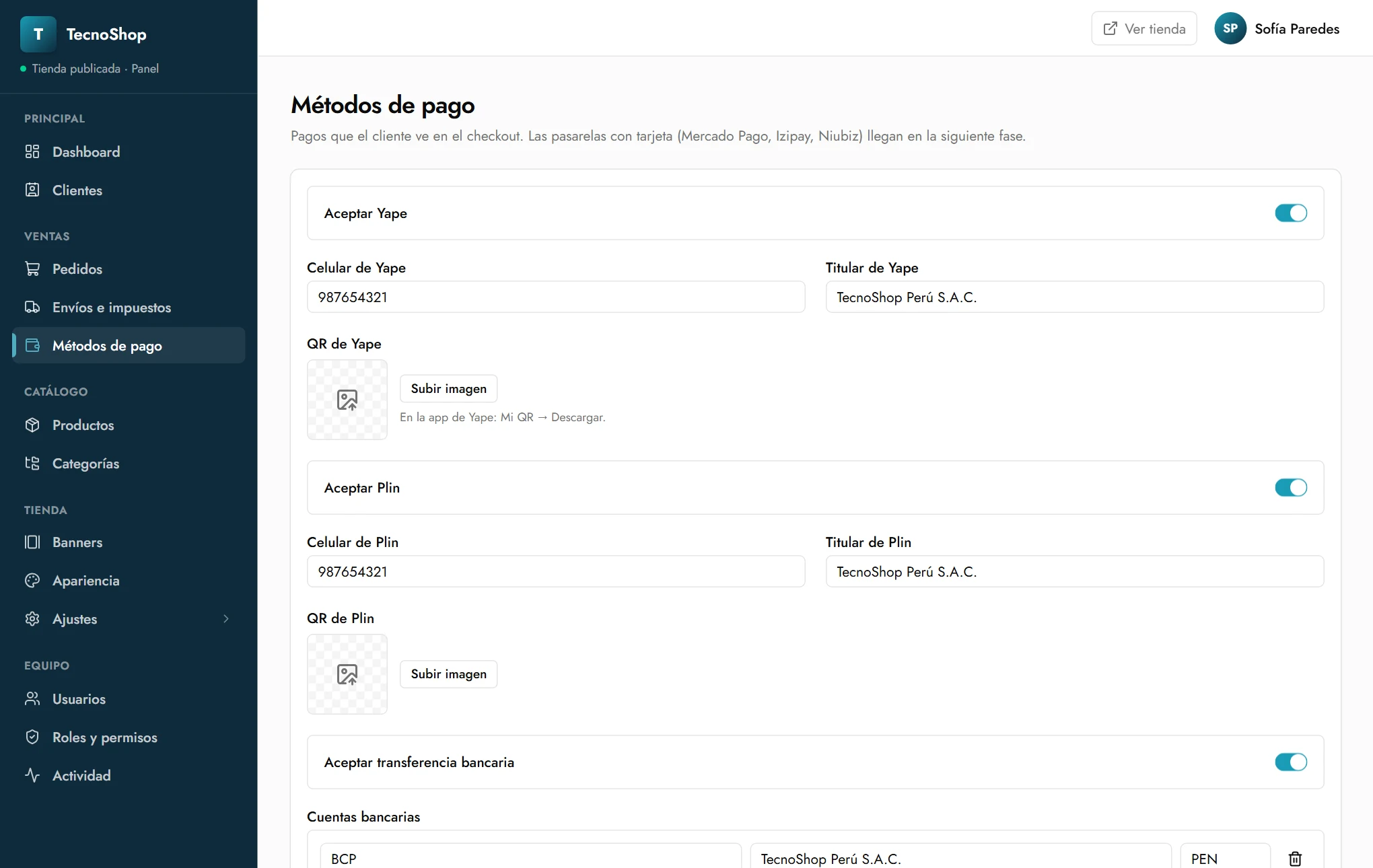
En Ventas › Métodos de pago decides cómo pagan tus clientes. Debes activar al menos uno para que la tienda reciba pedidos.
| Método | Qué configurar |
|---|---|
| Yape y Plin | Activar, celular (9 dígitos), titular y la imagen del código QR (en la app: Mi QR → Descargar). |
| Transferencia bancaria | Activar y agregar una o más cuentas: banco, titular, número de cuenta, CCI y moneda. |
| Pago contra entrega | Activar; opcionalmente limitarlo al departamento de la tienda, y escribir las instrucciones que verá el cliente. |
8Envíos e impuestos#
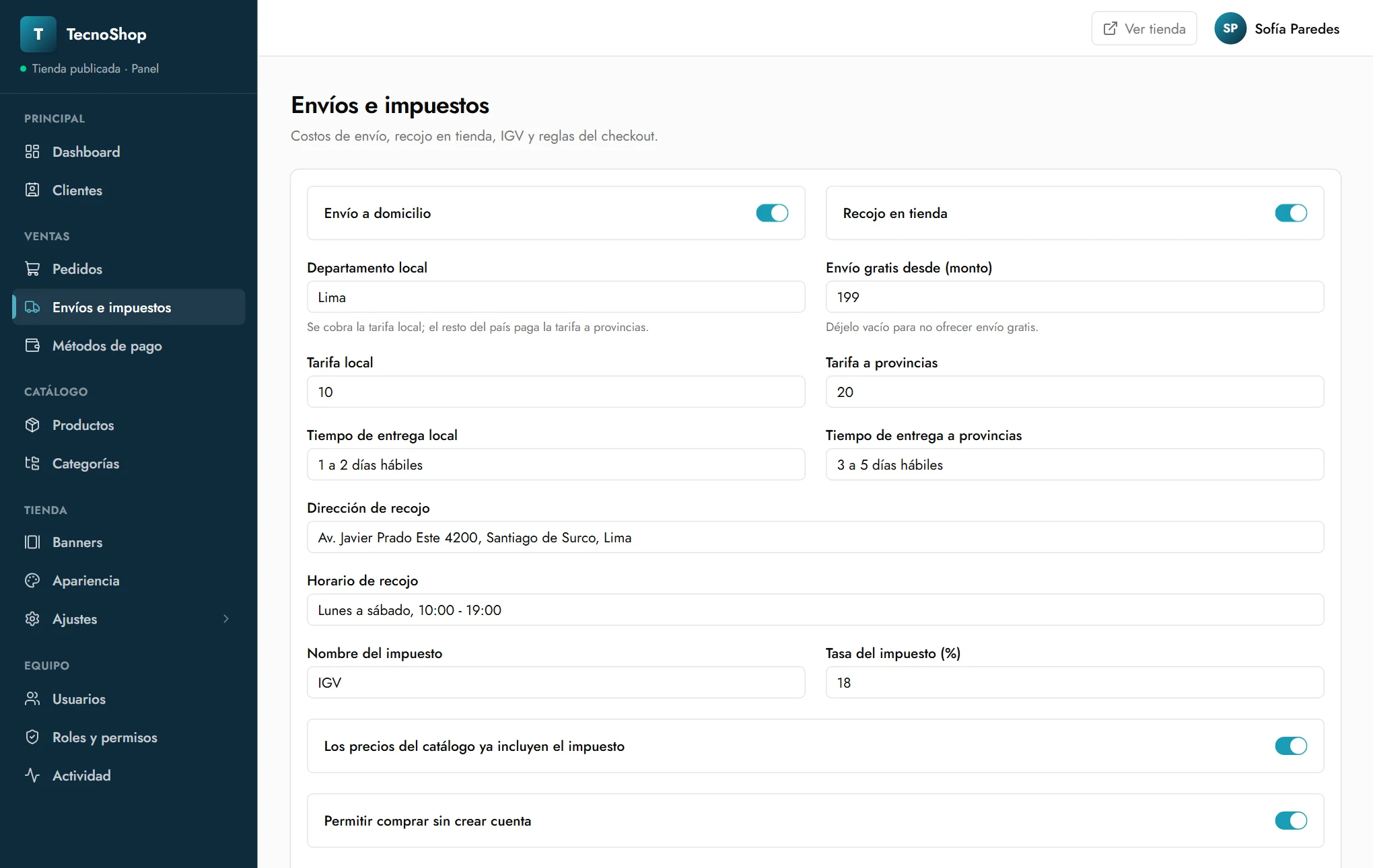
En Ventas › Envíos e impuestos defines cuánto cuesta enviar y cómo se calcula el IGV.
| Ajuste | Para qué sirve |
|---|---|
| Envío a domicilio / Recojo en tienda | Activa o desactiva cada forma de entrega. Para el recojo, indica la dirección y el horario. |
| Departamento local | Paga la tarifa local. Todos los demás pagan la tarifa a provincias. |
| Tiempos de entrega | Texto informativo («1 a 2 días hábiles»). |
| Envío gratis desde | Monto de compra desde el cual no se cobra envío. Vacío = nunca. |
| Impuesto (nombre y tasa) | Por defecto IGV 18 %. Se aplica también al costo de envío. |
| Precios con impuesto incluido | Activado: los precios del catálogo ya incluyen IGV. Desactivado: se suma al final. |
| Comprar sin crear cuenta | Permite o no el checkout como invitado. |
| Prefijo de los pedidos | Los pedidos se numeran como PED-000123; puedes cambiar «PED». |
| Horas para pagar | Plazo para pagos por Yape, Plin o transferencia antes de cancelar el pedido y liberar el stock (por defecto 48). |
| Correo que recibe los pedidos | Recibe un aviso por cada pedido y comprobante. Si está vacío, se usa el correo de la empresa. |
9Usuarios del equipo#
En Equipo › Usuarios creas las cuentas de quienes trabajan en la tienda y les asignas un rol.
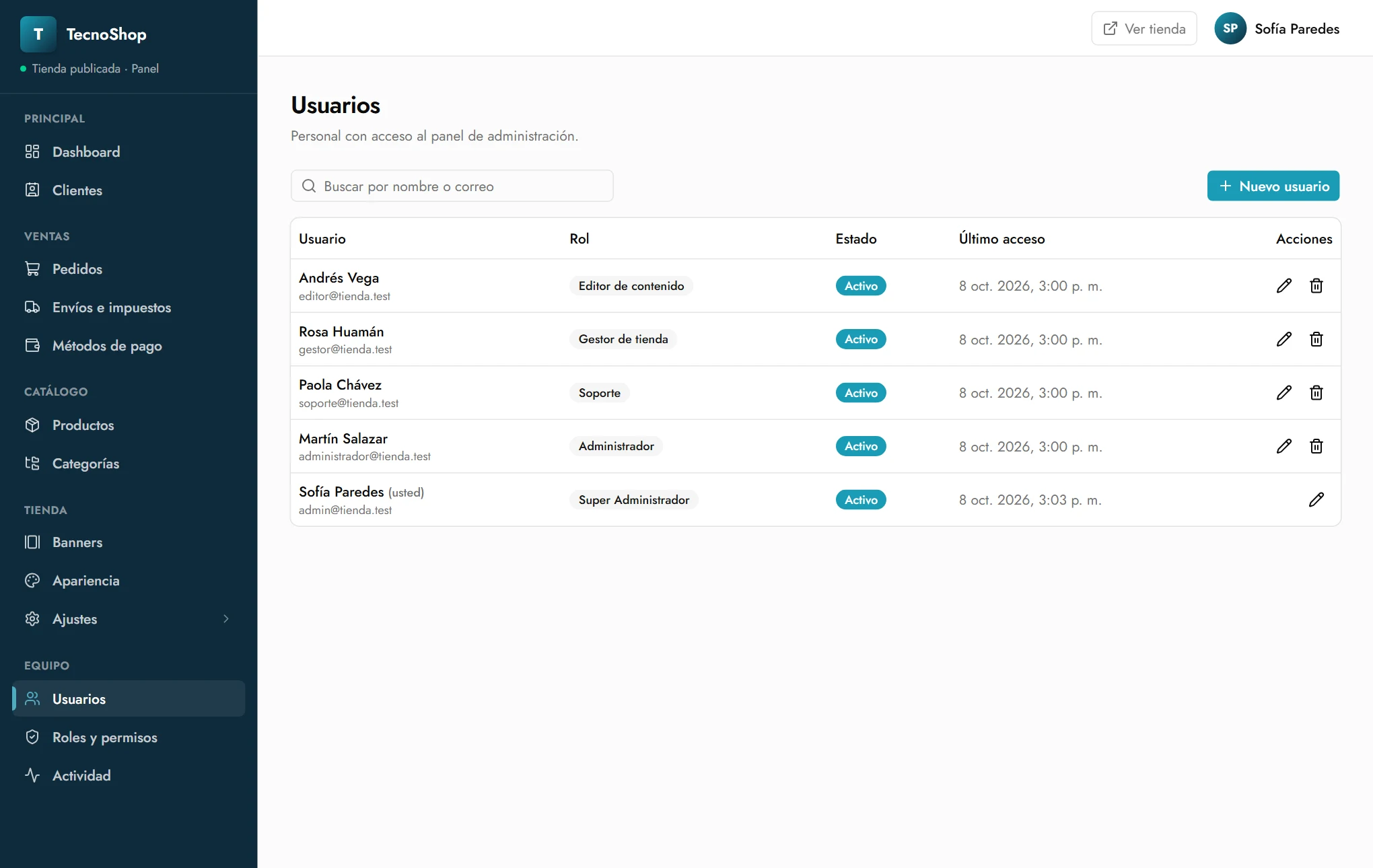
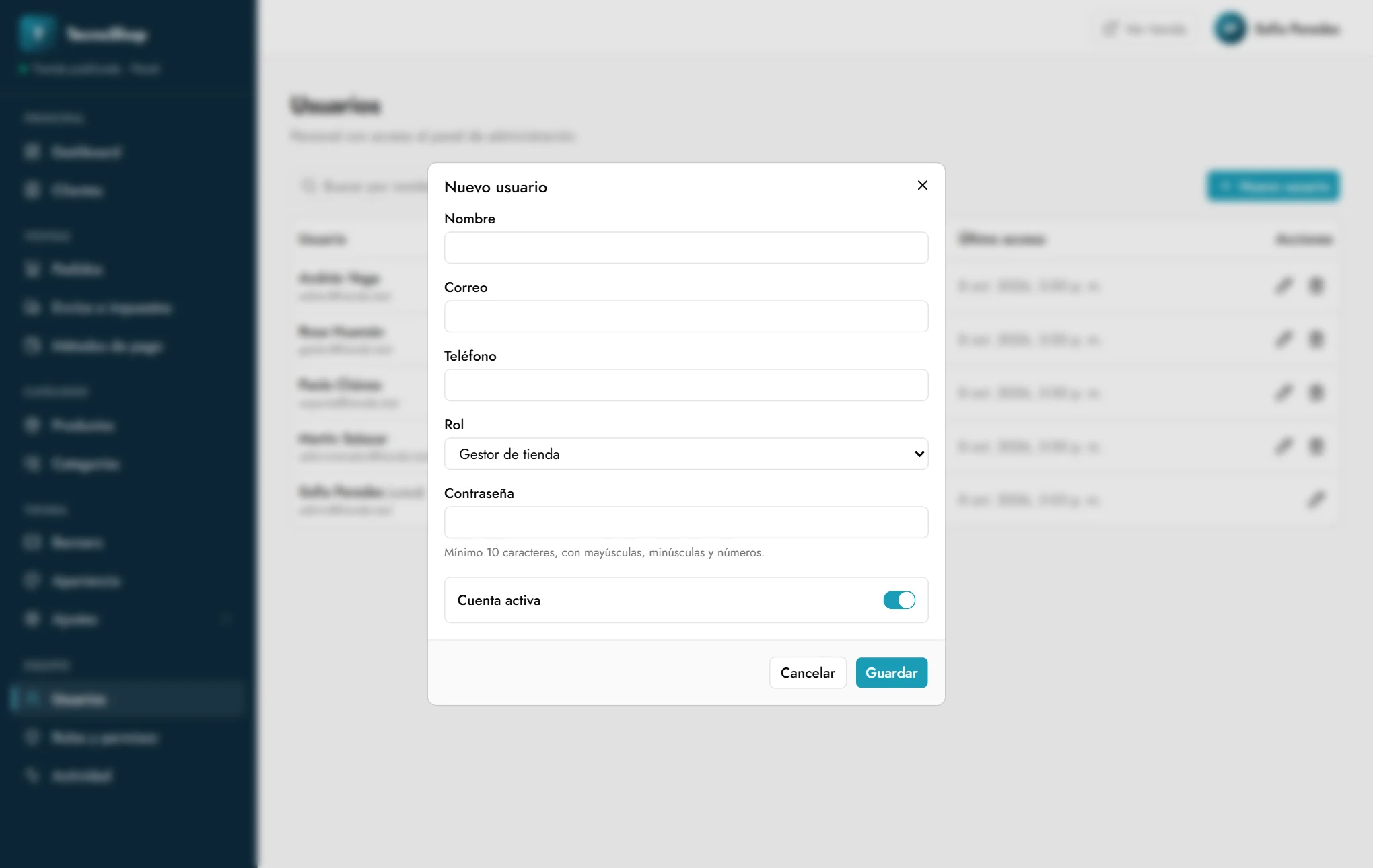
Pulsa Nuevo usuario.
Completa nombre, correo, teléfono, rol y una contraseña inicial segura.
Deja activo el interruptor de la cuenta y guarda. Comparte la contraseña por un canal seguro y pide que la cambie en su primer ingreso.
- Editar: puedes cambiar datos y rol, o poner una nueva contraseña (opcional).
- Desactivar: apaga el interruptor de la cuenta para que la persona no pueda ingresar, sin perder su historial.
- Eliminar: pide confirmación. No puedes eliminarte a ti mismo ni al último Super Administrador activo.
- Una insignia 2FA indica quién ya activó la verificación en dos pasos.
10Roles y permisos#
Un rol es un conjunto de permisos. La aplicación trae cinco roles de personal ya configurados (Super Administrador, Administrador, Gestor de tienda, Editor de contenido y Soporte) y el rol de Cliente.
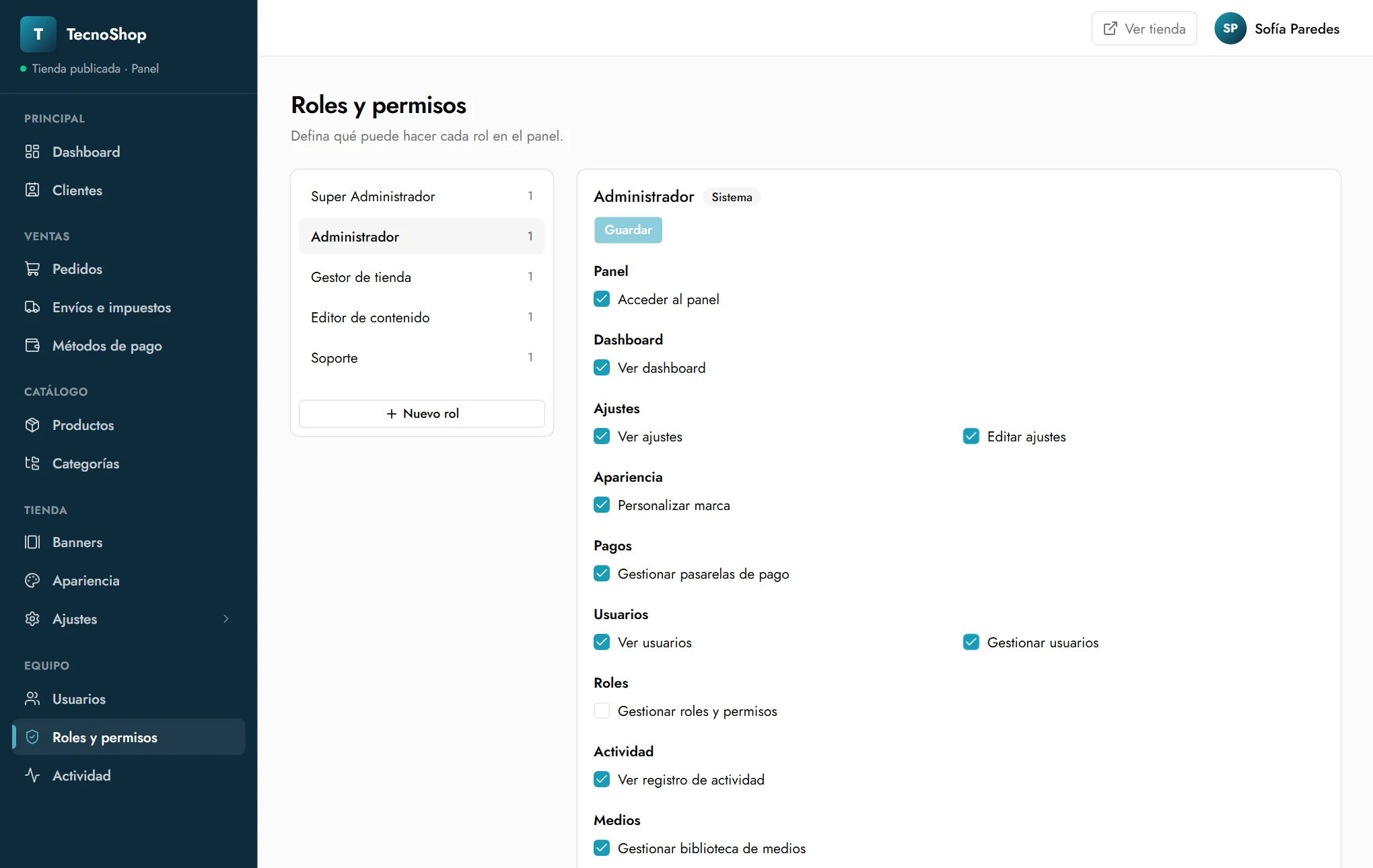
Elige un rol en la lista de la izquierda.
Marca o desmarca los permisos, agrupados por módulo (Productos, Pedidos, Clientes, Ajustes…).
Pulsa Guardar. El cambio afecta a todos los usuarios con ese rol.
- Nuevo rol: crea un rol a la medida (por ejemplo, «Logística» solo con pedidos y envíos).
- Eliminar: solo roles propios y sin usuarios asignados. Los roles del sistema no se eliminan.
- El rol Super Administrador está bloqueado: siempre tiene todos los permisos.
11Registro de actividad#
En Equipo › Actividad queda la huella de lo que ocurre en el panel: quién hizo qué y cuándo. Filtra por Acceso, Ajustes, Usuarios, Roles e Instalación.
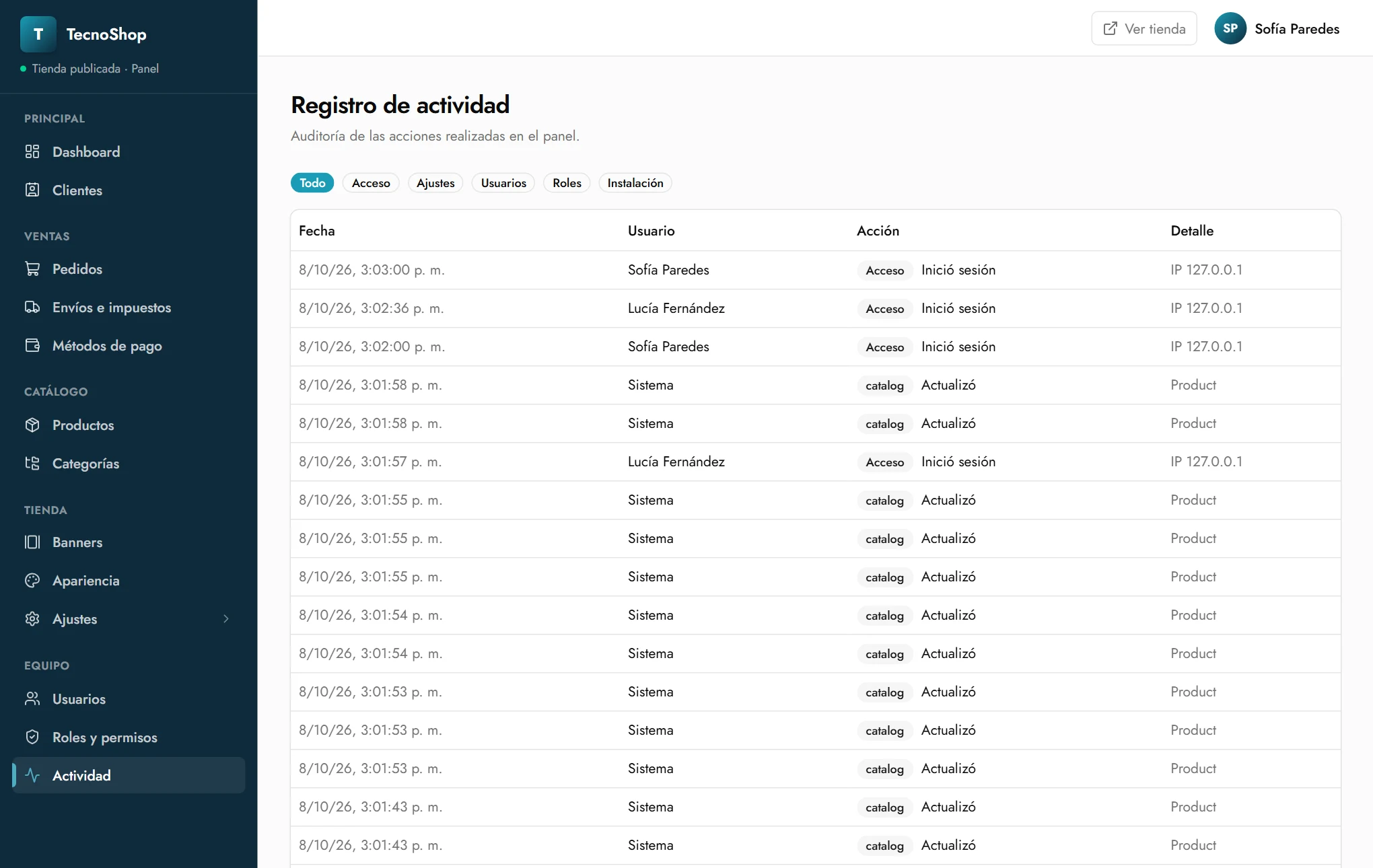
- Accesos: cada inicio de sesión (con su IP) e intentos fallidos. Revísalos si sospechas de un acceso no autorizado.
- Ajustes: qué grupo de ajustes se modificó y quién lo hizo.
- Usuarios y roles: altas, cambios y bajas del equipo.
12Pedidos, catálogo, banners y apariencia#
Como Super Administrador puedes hacer todo lo que hacen los demás perfiles. Su operación diaria está explicada en sus propios manuales:
Pedidos y productos
Confirmar pagos, despachar, stock, categorías y clientes.
13Modo mantenimiento#
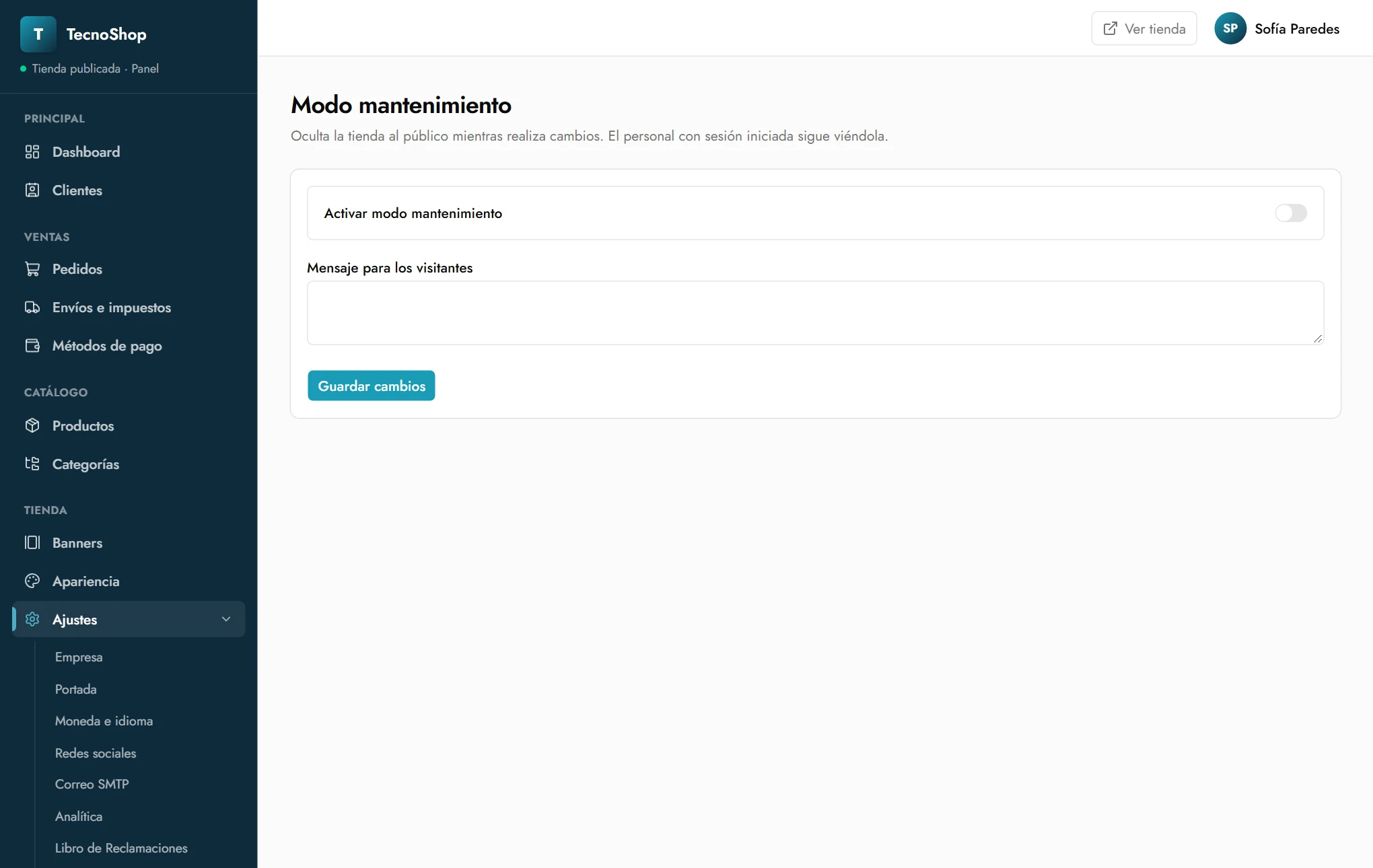
En Ajustes › Mantenimiento puedes ocultar la tienda al público mientras haces cambios grandes. Los visitantes ven tu mensaje; el personal con sesión iniciada sigue viendo la tienda, con un aviso amarillo.
14Antes de abrir la tienda al público#
Repasa esta lista. Tómate el tiempo: es la diferencia entre una apertura tranquila y un día de apagar incendios.
- Cuentas de demostración: si la tienda trae cuentas de prueba, elimínalas o cámbiales la contraseña.
- Tu cuenta: contraseña única y verificación en dos pasos activada.
- Empresa: razón social, RUC, dirección, teléfono, WhatsApp y horario completos.
- Marca: logotipo, favicon y colores definitivos.
- Correo SMTP: configurado y probado.
- Métodos de pago: al menos uno activo, con números, QR y cuentas reales.
- Envíos e impuestos: tarifas, envío gratis, IGV y plazo para pagar revisados.
- Catálogo: productos reales con fotos, precios y stock correctos.
- Compra de prueba: haz un pedido completo con Yape o transferencia y confírmalo desde el panel; verifica los correos.
- Archivos de diagnóstico: borra del hosting
diag-katu.php,_fix-env.phpy cualquier script de instalación que haya quedado. - Tarea programada: crea el cron que cancela los pedidos sin pago (ver abajo).
- Copias de seguridad: confirma que tu hosting las hace y sabes restaurarlas.
15Tareas técnicas del hosting#
Cancelar automáticamente los pedidos sin pago#
Para que los pedidos no pagados se cancelen y devuelvan el stock, el hosting debe ejecutar la tarea programada de la aplicación cada minuto. En hPanel → Avanzado → Cron Jobs crea una tarea cada minuto con este comando (ajusta el usuario y el dominio):
/usr/bin/php /home/USUARIO/domains/DOMINIO/public_html/backend/laravel/artisan schedule:run
Actualizar la aplicación#
Las actualizaciones se entregan como un paquete (actualizacion.zip) y un script (_actualizar.php). Se suben a public_html y se abre https://tudominio.com/_actualizar.php?confirmar=1. El script actualiza los archivos, aplica los cambios de base de datos y se borra solo; no toca tu configuración, tus imágenes ni tus datos.
Copias de seguridad#
Programa copias automáticas desde el hosting y, antes de cada actualización, exporta la base de datos desde phpMyAdmin. Guarda una copia fuera del hosting.
16Buenas prácticas de seguridad#
- Una cuenta por persona; nunca compartas contraseñas.
- Activa 2FA en todas las cuentas de personal, empezando por la tuya.
- Revisa Actividad cada semana: accesos desconocidos, cambios de ajustes inesperados.
- Da a cada rol solo los permisos necesarios.
- Desactiva de inmediato las cuentas de quienes ya no trabajan contigo.
- Verifica siempre el monto en tu app o banco antes de confirmar un pago manual.